 푸드노트
사용 가이드
실제 화면의 빨간 네모와 번호를 따라 눌러보세요.
찾고 비교하기
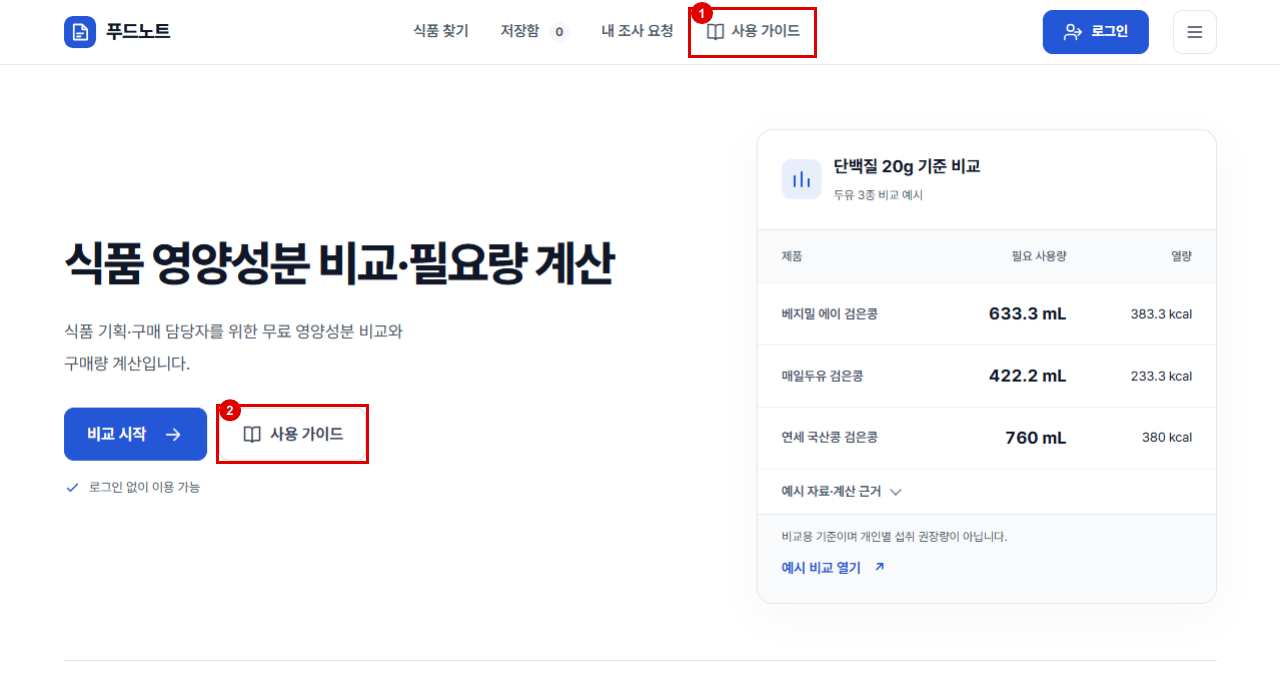
01사용 가이드
- ① 헤더의 책 모양 버튼 또는 ② 메인의 사용 가이드로 엽니다.
- 로그인 없이 새 탭에서 열립니다. 입력 중인 화면은 유지됩니다.
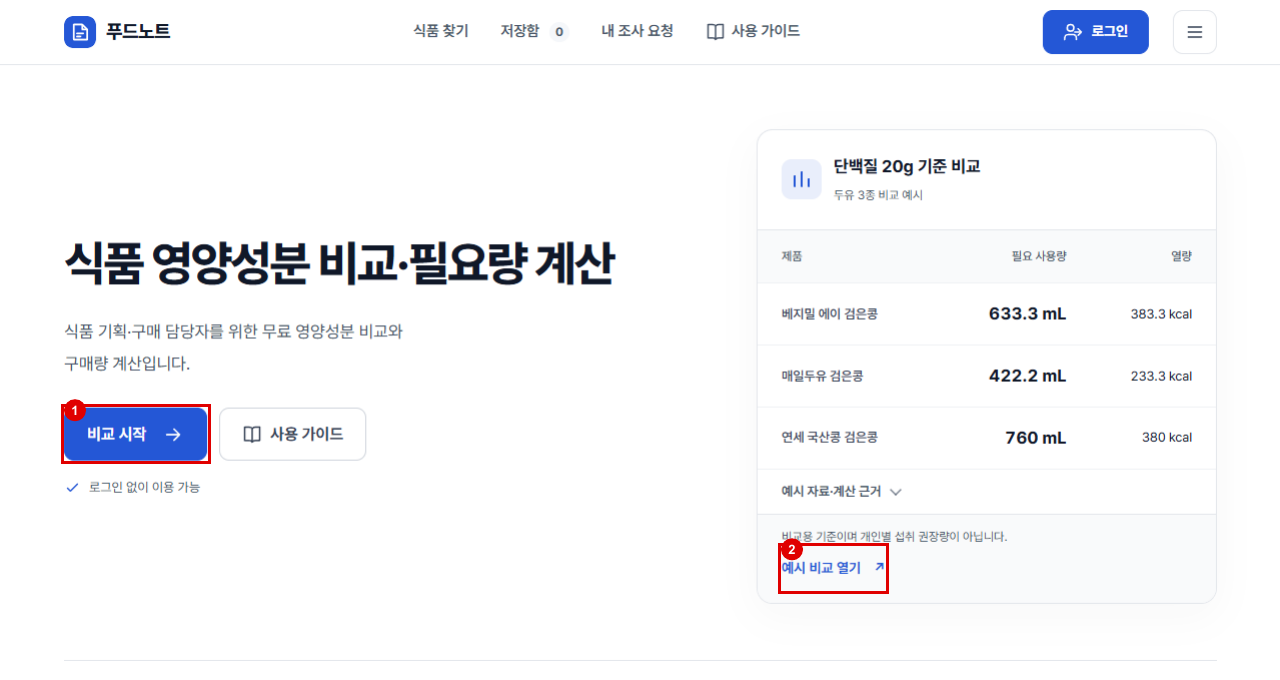
02서비스 안내
- ① 비교 시작으로 식품을 검색합니다. ② 예시 비교 열기로 계산 예시를 확인합니다.
- 사용 가이드에서 화면별 설명과 PDF를 볼 수 있습니다.
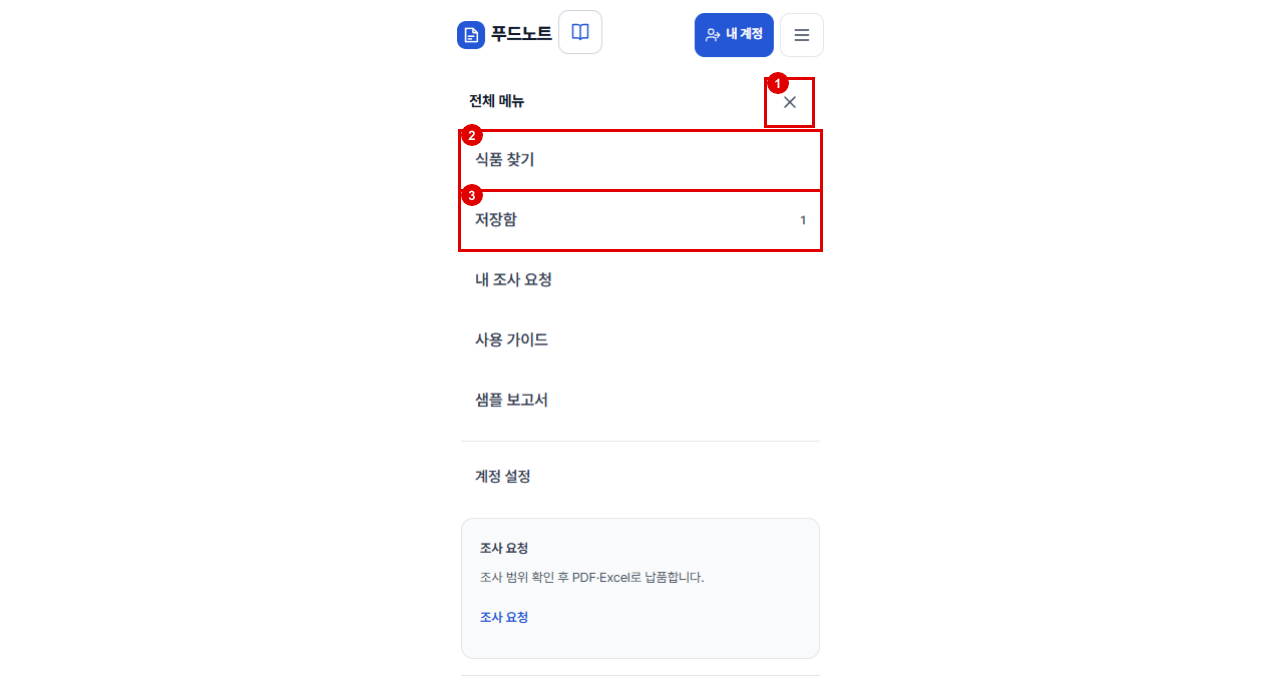
03모바일 메뉴
- ① 메뉴를 닫습니다. ② 식품 찾기, ③ 저장함으로 이동합니다.
- 가이드는 헤더의 책 모양 버튼으로도 열 수 있습니다.
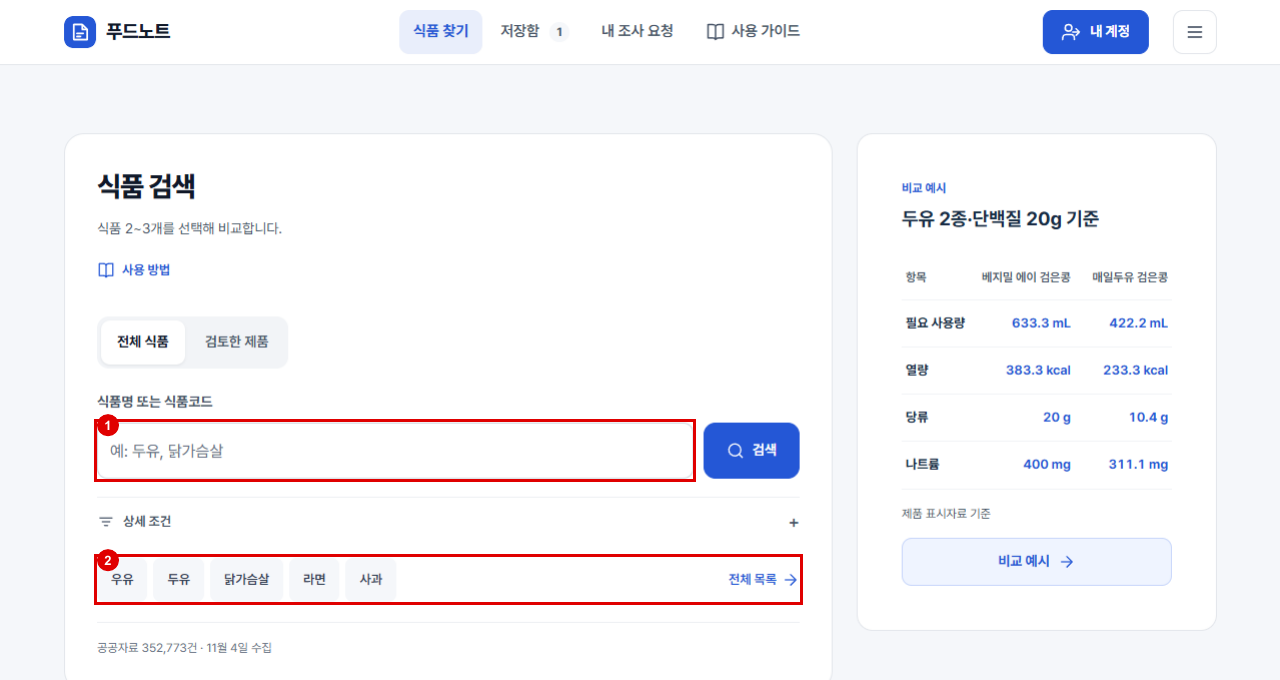
04식품 검색
- ① 식품명·코드를 입력합니다. ② 자주 찾는 식품으로 검색합니다.
- 식품은 최대 3개까지 선택할 수 있습니다.
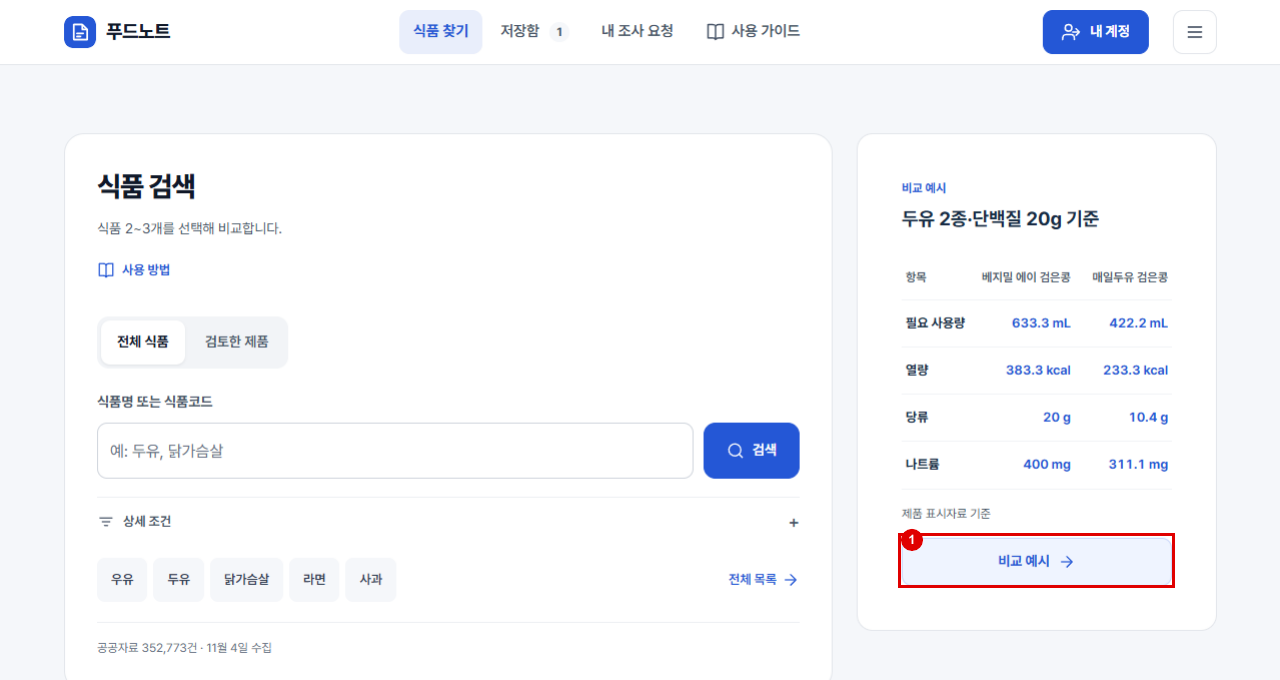
05비교 예시
- ① 비교 예시를 엽니다.
- 검토 제품으로 계산한 예시이며 추천·권장량이 아닙니다.
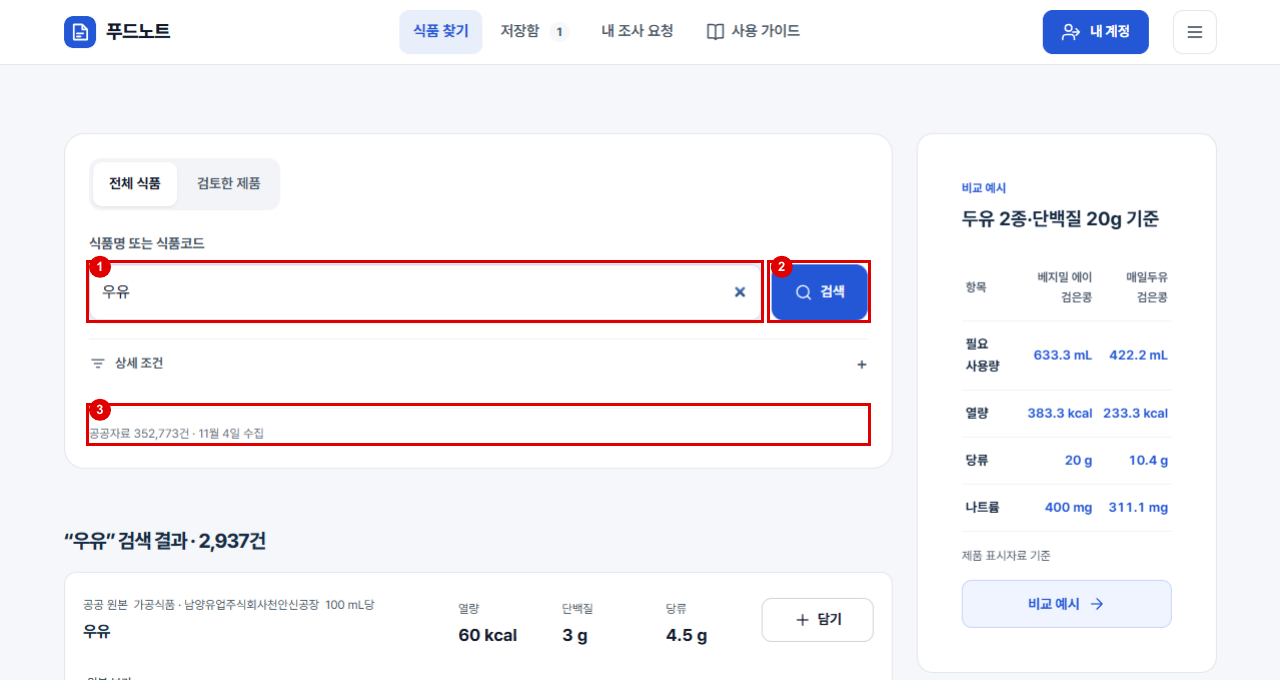
06검색 조건 변경
- ① 검색어를 입력하고 ② 검색합니다. ③ 자료 수집일을 확인합니다.
- 새 검색 조건은 이전 검색을 대체합니다.
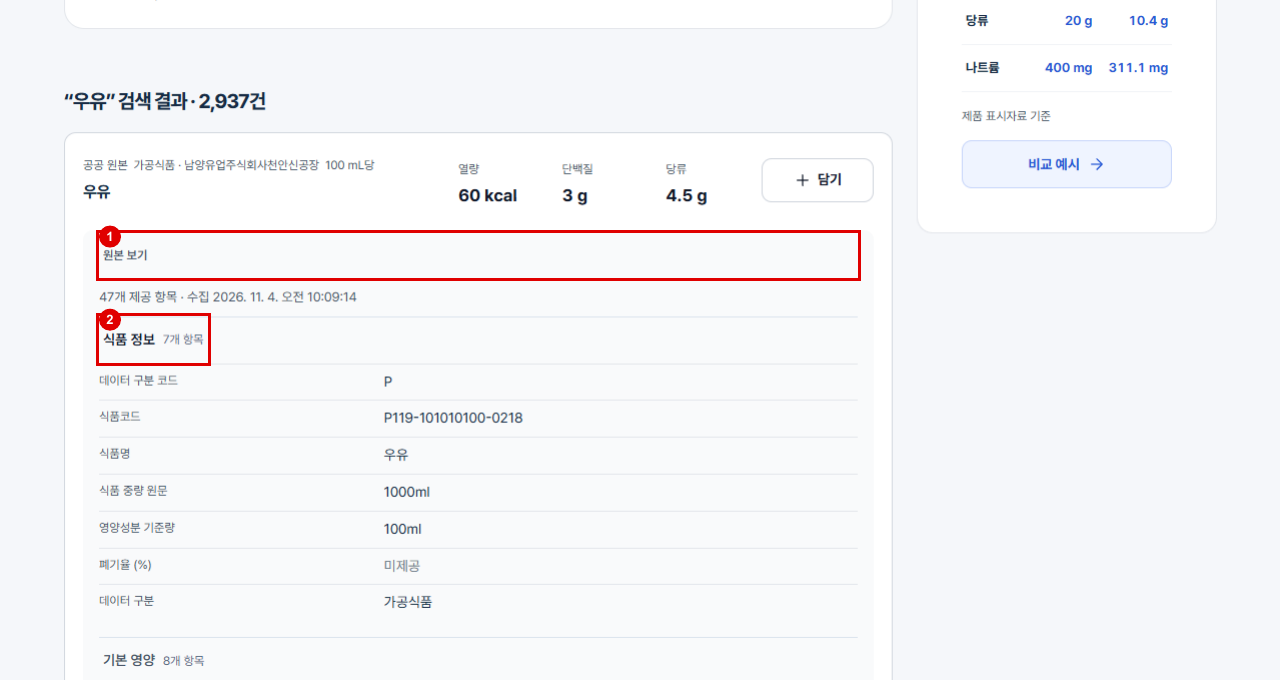
07원자료 조회
- ① 원본 보기를 열고 ② 필요한 항목을 펼칩니다.
- 미제공 값과 실제 0을 구분합니다.
목표와 비용 계산
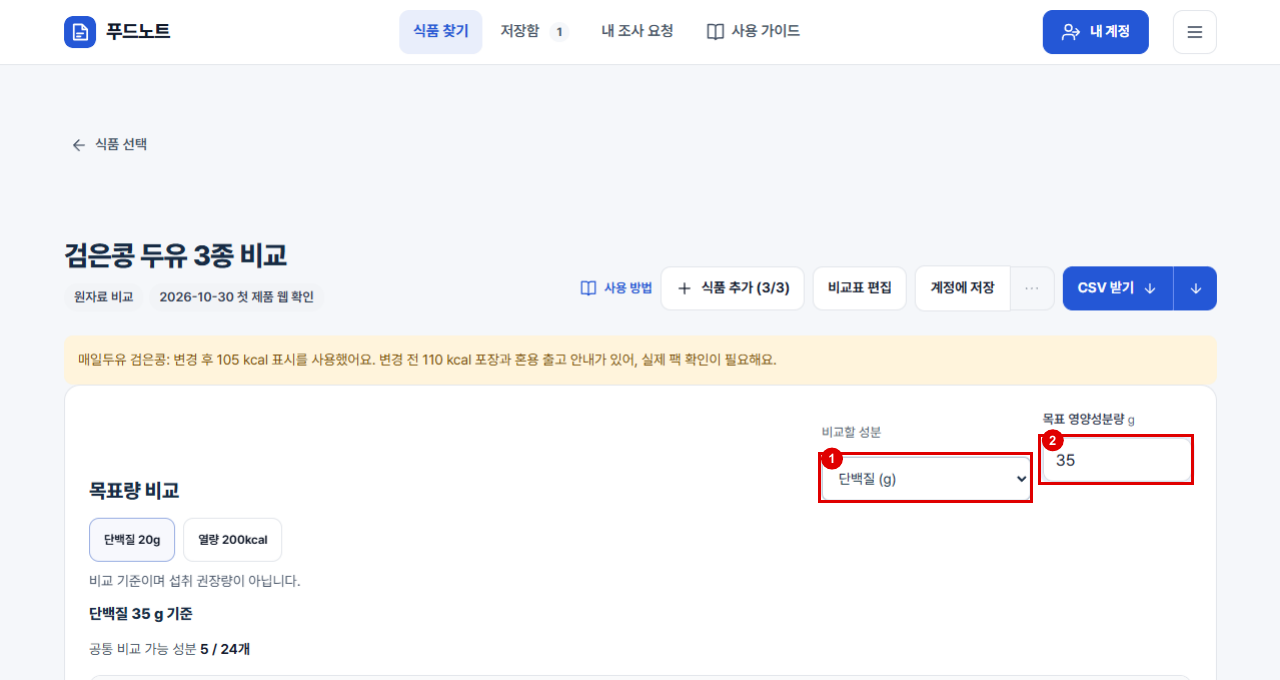
08목표 영양성분량
- ① 목표 성분을 고르고 ② 목표 영양성분량을 입력합니다.
- 성분을 바꿨다가 돌아오면 입력한 값이 복원됩니다.
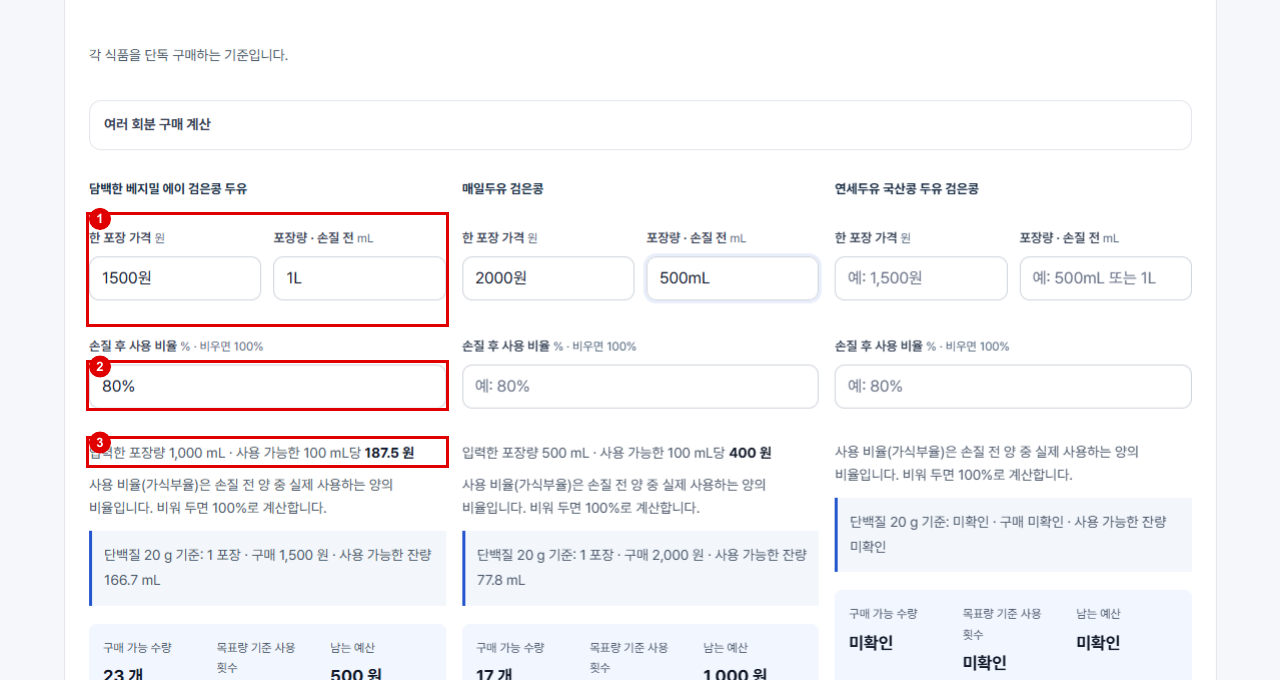
09가격·포장량 입력
- ① 가격·포장량과 ② 사용 비율을 입력합니다.
- ③ 사용 가능한 100g·100mL당 단가를 확인합니다.
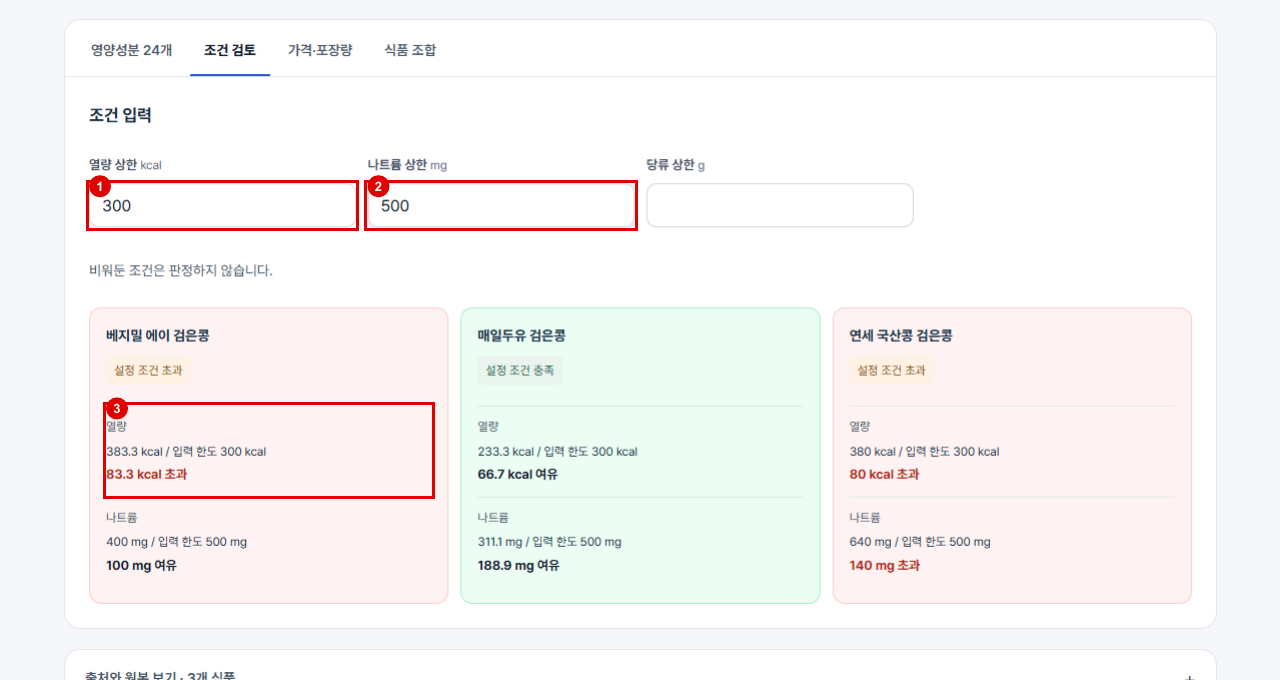
10조건별 여유·초과량
- ① 열량·② 나트륨 한도를 입력합니다. ③ 여유·초과량을 확인합니다.
- 비워 둔 조건은 판정하지 않습니다.
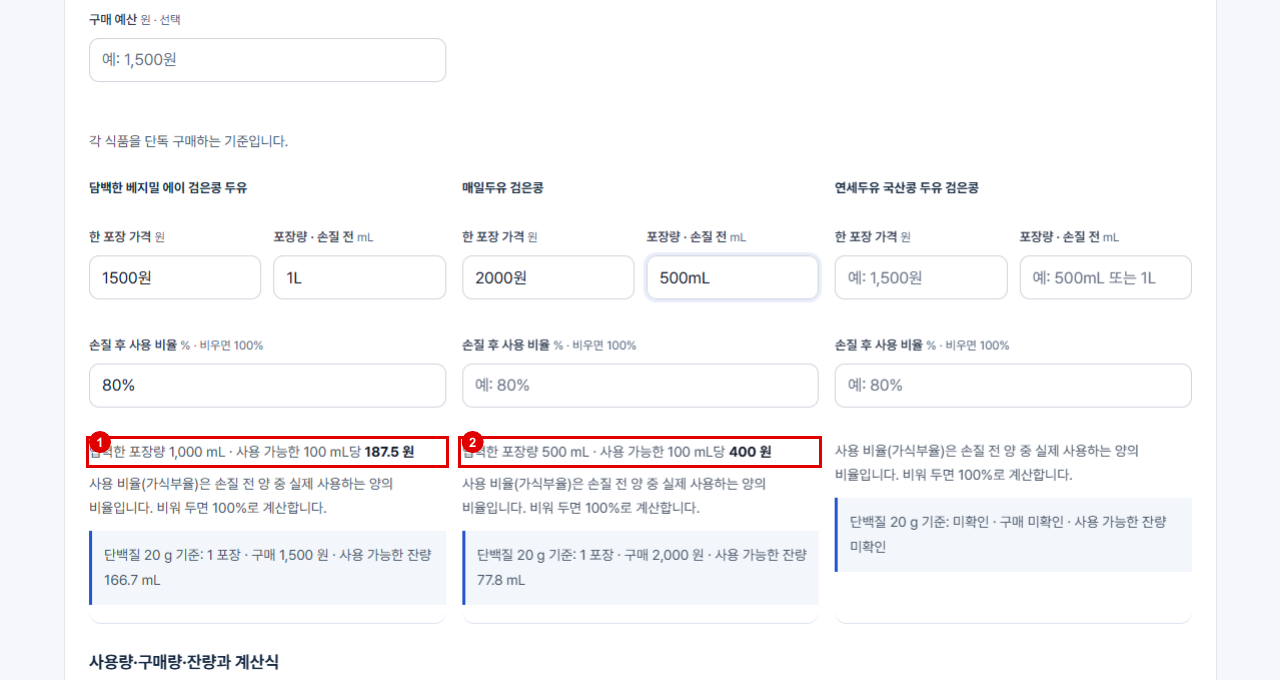
11단가 비교
- ① 첫 식품과 ② 다른 식품의 단가를 비교합니다.
- 같은 단위의 100g·100mL당 가격이며 사용 비율을 반영합니다.
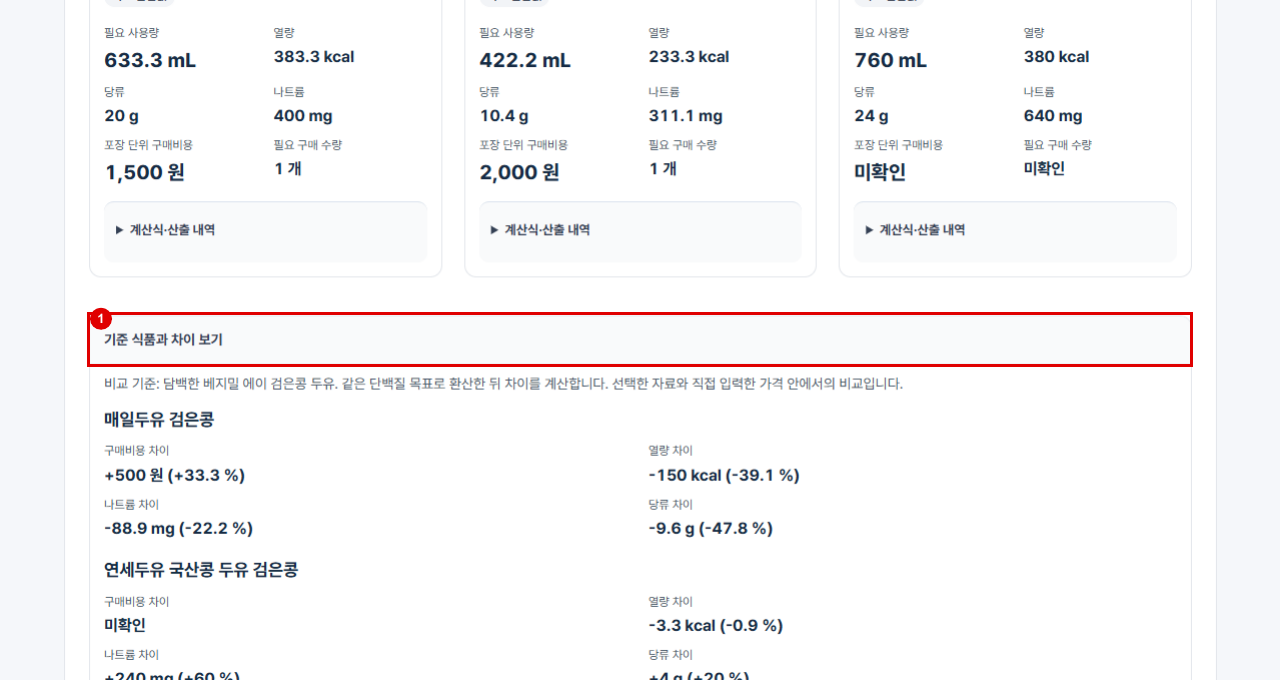
12기준 식품과 차이
- ① 기준 식품과 차이 보기를 엽니다.
- 같은 목표량의 비용·영양 차이를 확인합니다.
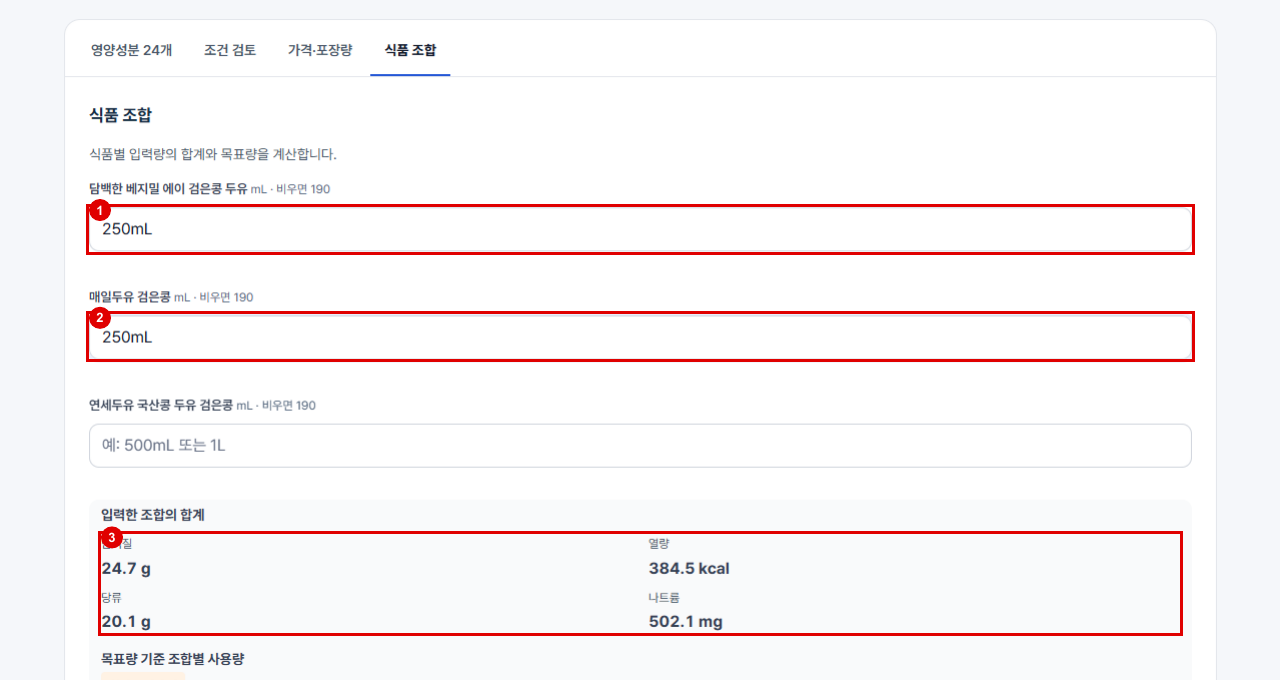
13조합량 입력
- ① 첫 식품과 ② 다른 식품의 양을 입력합니다. ③ 목표 조합을 확인합니다.
- g와 mL는 서로 더하거나 환산하지 않습니다.
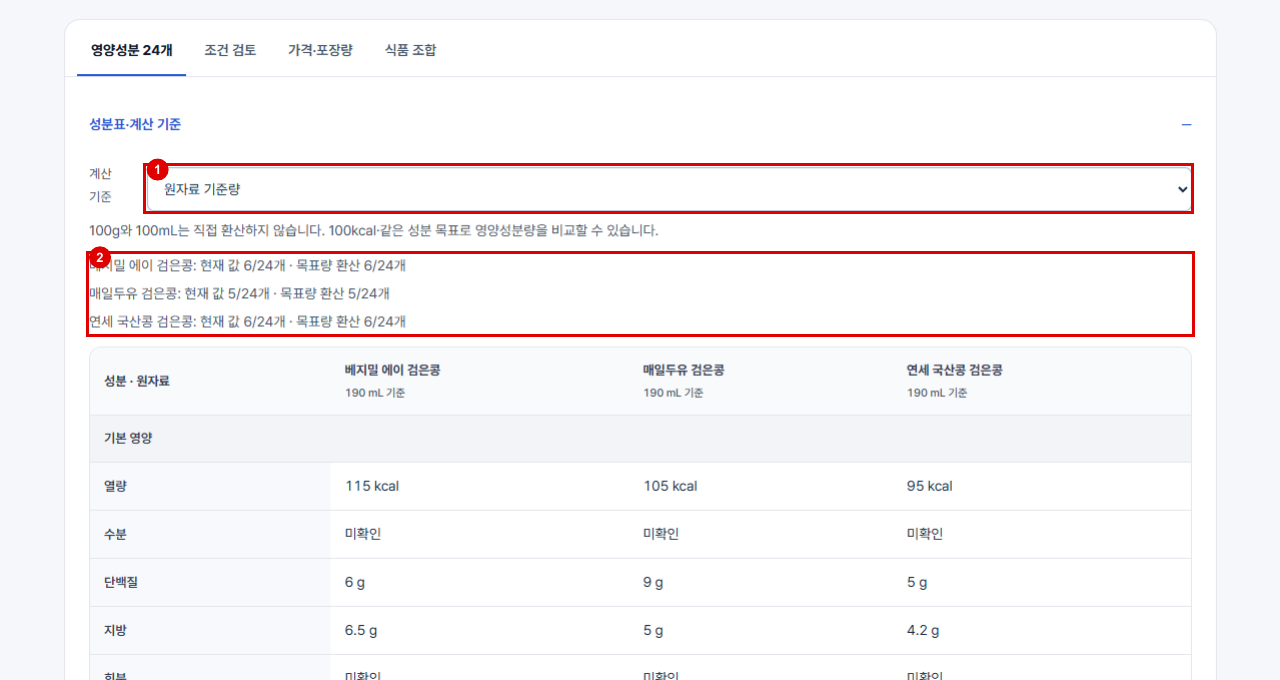
14영양성분 비교
- ① 계산 기준을 선택하고 ② 제공·환산 항목 수를 확인합니다.
- 미제공 성분은 0으로 계산하지 않습니다.
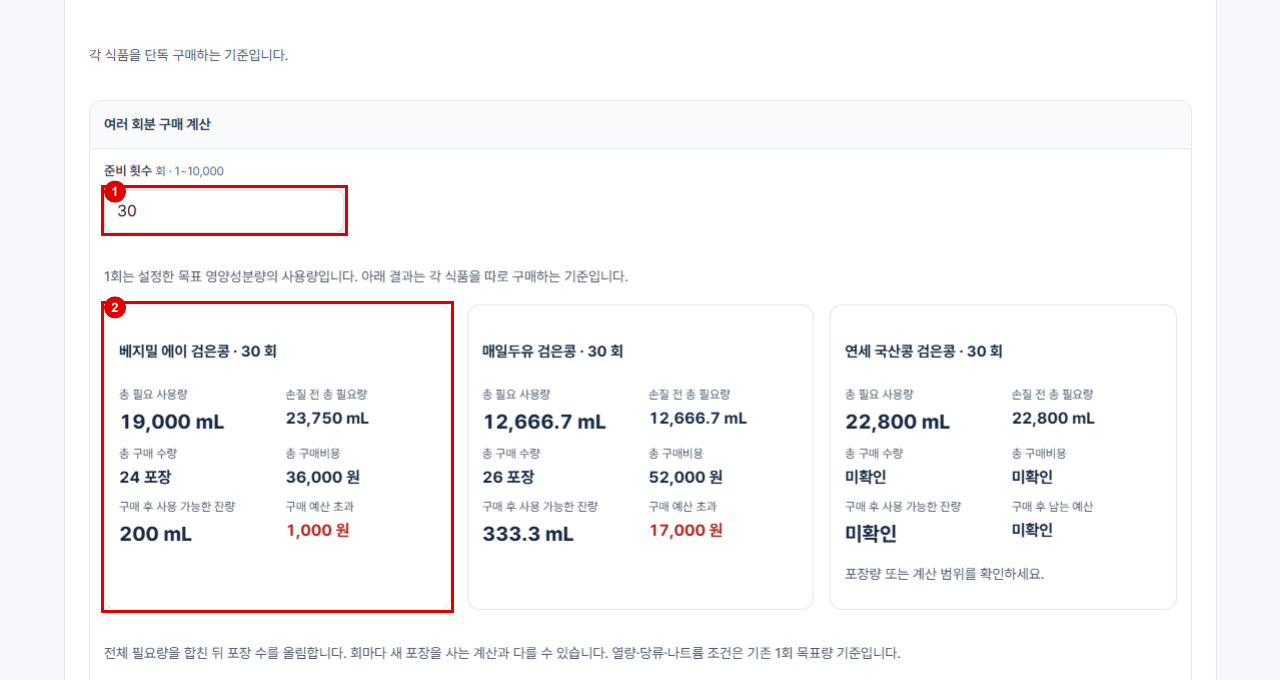
15여러 회분의 구매 수량과 비용
- ① 가격·포장량에서 준비 횟수를 입력합니다. 1회는 설정한 목표 성분량 기준입니다.
- ② 총 구매량·비용·잔량을 확인합니다. 전체 필요량을 합친 뒤 포장 수를 올림합니다.
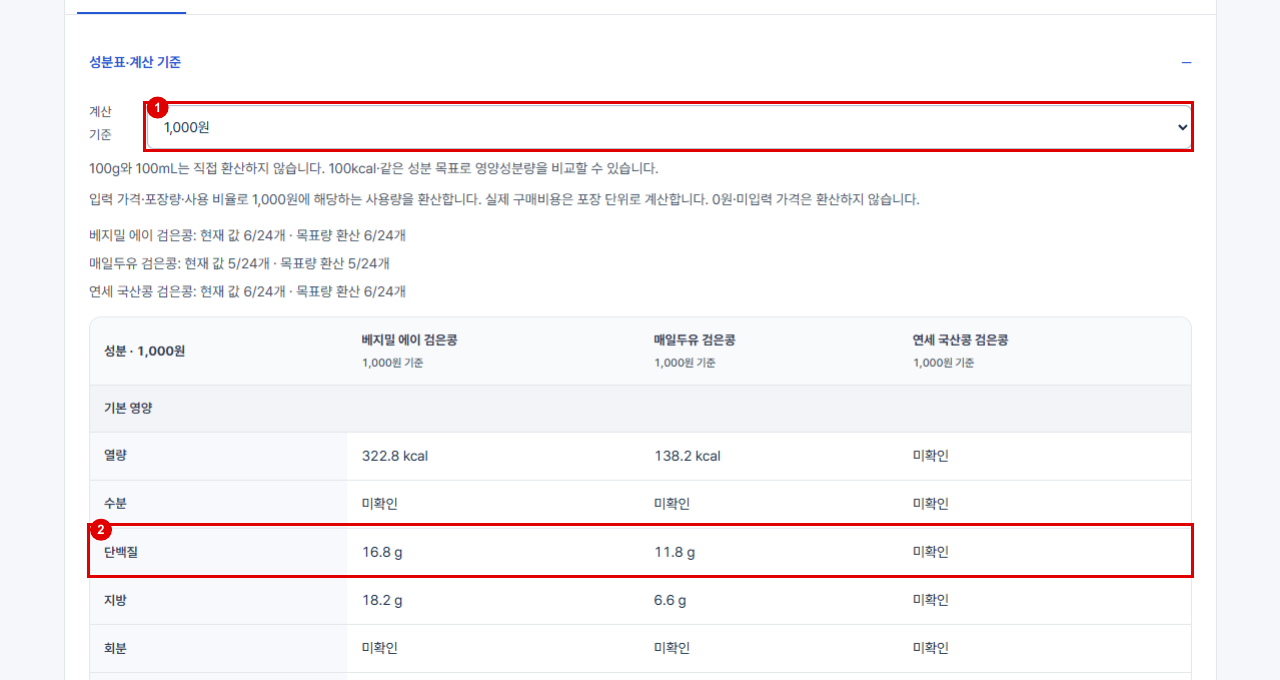
16같은 금액으로 영양성분 비교
- ① 영양성분에서 계산 기준을 1,000원으로 선택합니다. 가격·포장량·사용 비율을 먼저 입력하세요.
- ② 같은 금액의 성분량입니다. 0원·미입력 가격은 환산하지 않으며 실제 구매비용은 포장 단위입니다.
보고서와 저장함
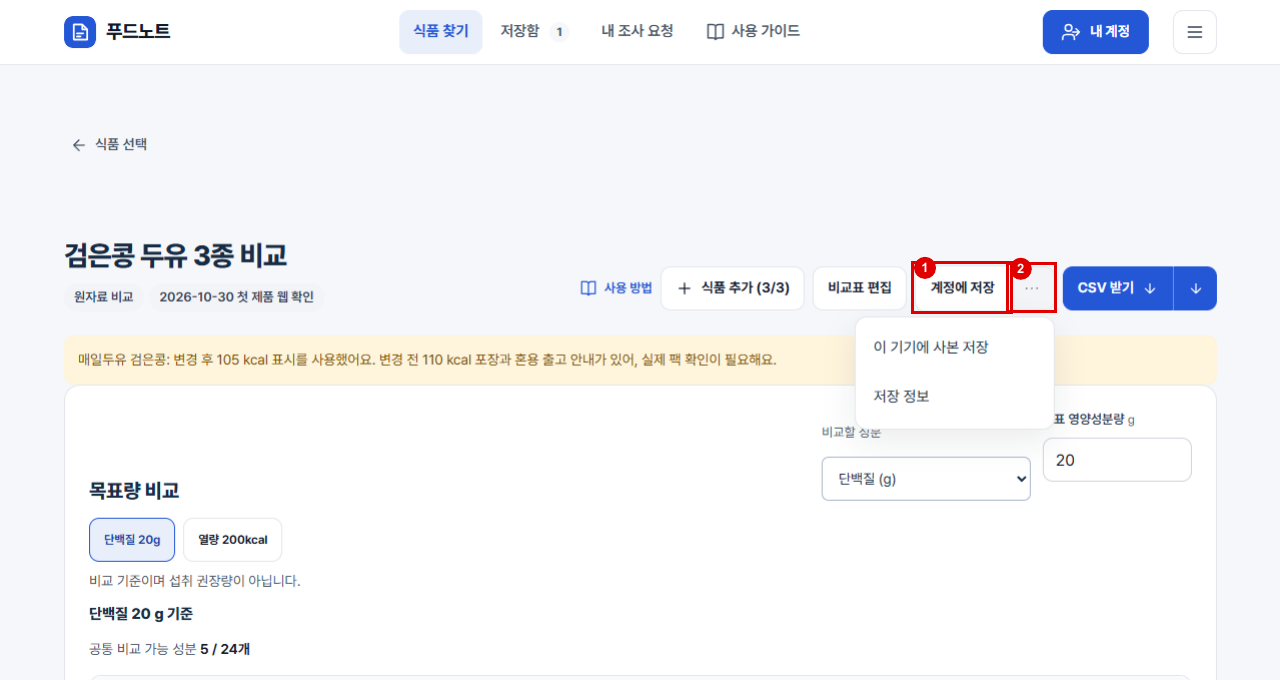
17보고서 저장
- ① 현재 저장 위치에 저장합니다. ② 다른 저장 옵션을 엽니다.
- 기기와 계정은 별도 저장 위치입니다.
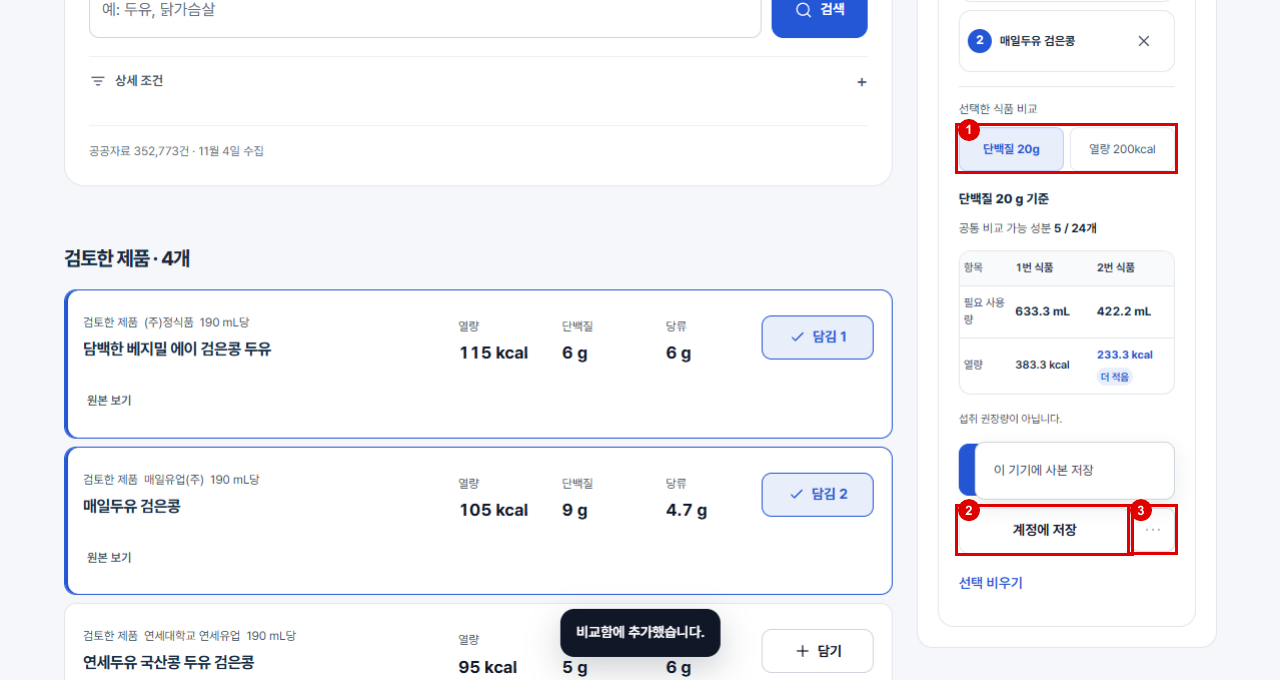
18비교함 저장
- ① 비교 기준을 선택하고 ② 결과를 저장합니다.
- ③ 다른 저장 위치를 선택합니다. 기기 자료는 자동 전송하지 않습니다.
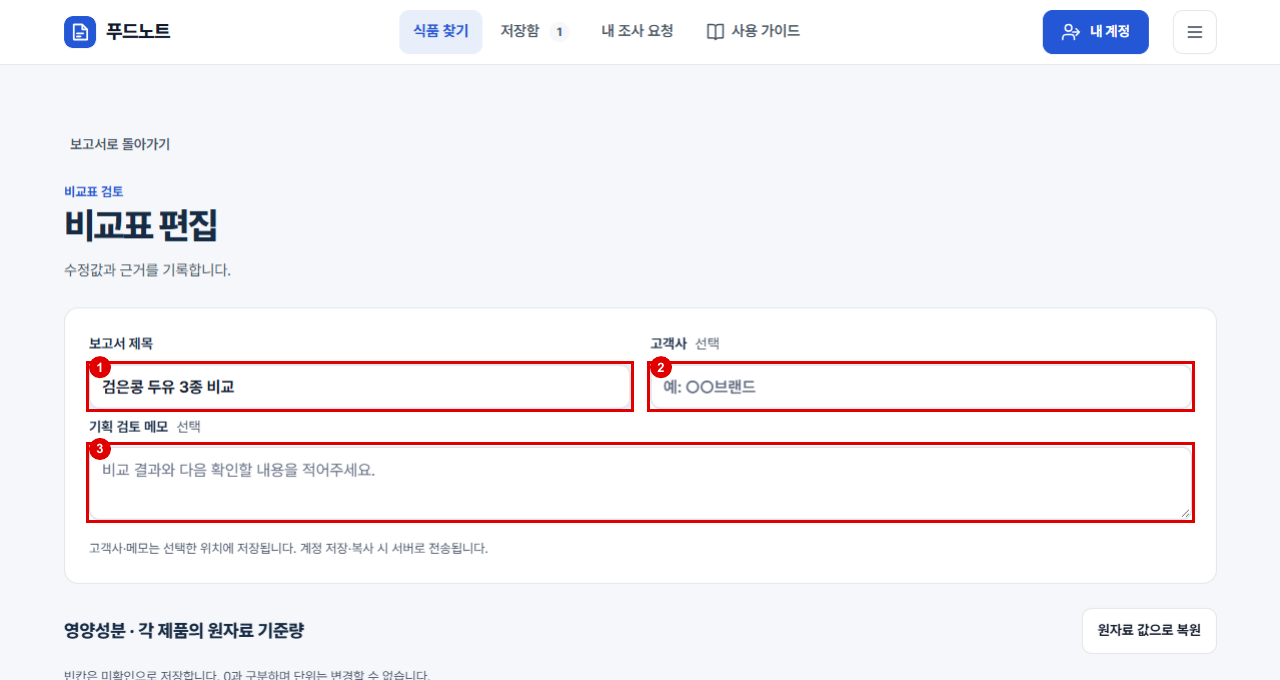
19보고서 편집
- ① 제목·② 고객사·③ 메모를 입력합니다.
- 영양성분량을 변경할 때는 수정 근거를 입력해야 합니다.
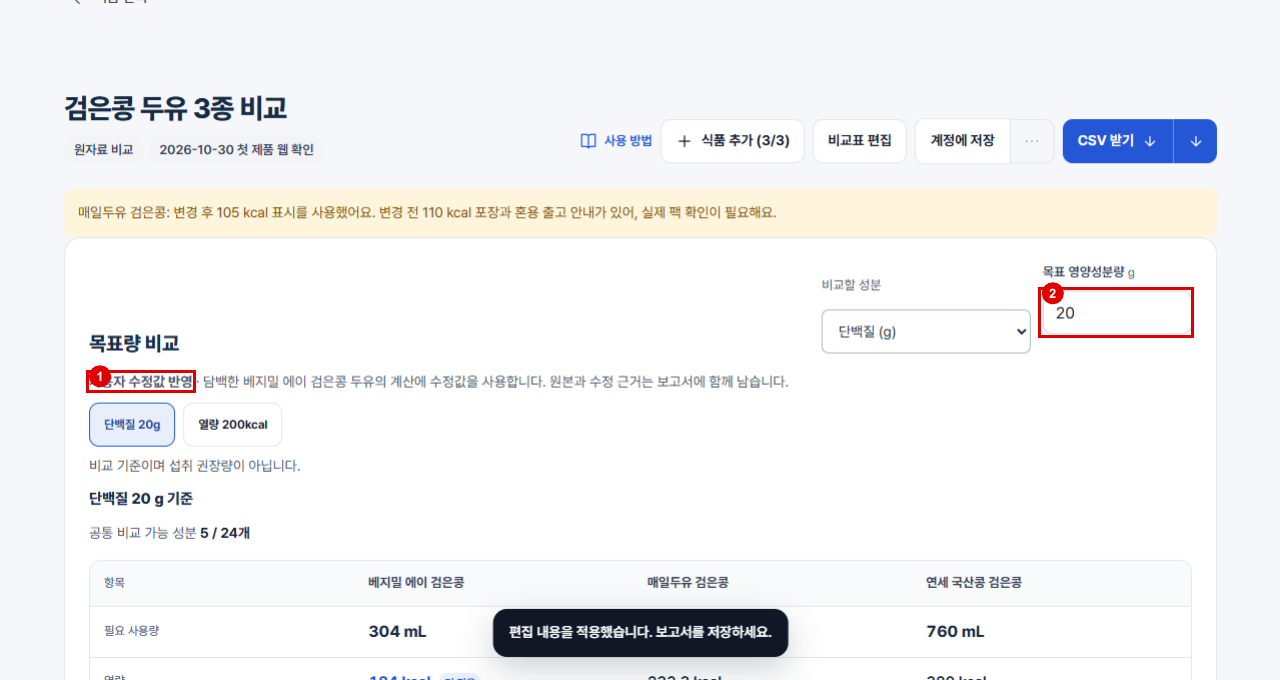
20수정값 확인
- ① 수정값 표시와 ② 계산 목표를 확인합니다.
- 원자료와 수정 근거를 함께 보관합니다.
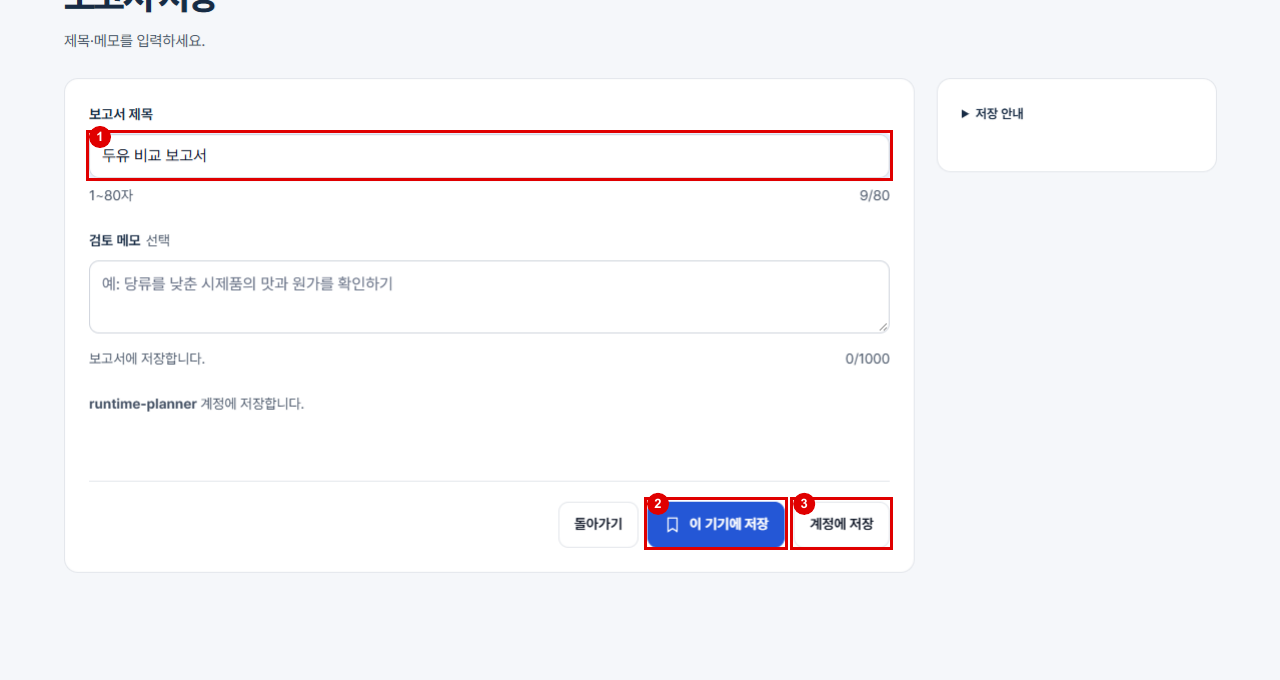
21저장 정보 입력
- ① 제목을 입력하고 ② 기기 또는 ③ 계정에 저장합니다.
- 원자료·가격·목표량도 함께 저장합니다.
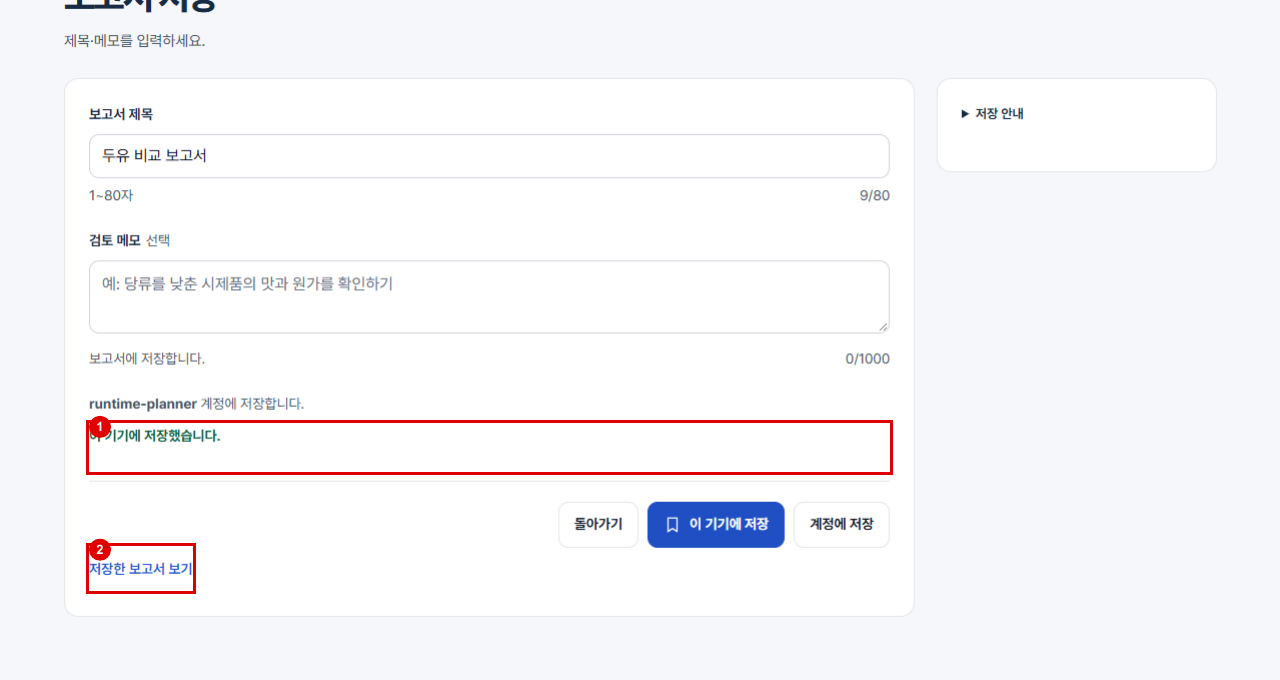
22저장 결과 확인
- ① 저장 결과를 확인하고 ② 저장한 보고서를 엽니다.
- 저장 위치는 완료 안내에 표시됩니다.
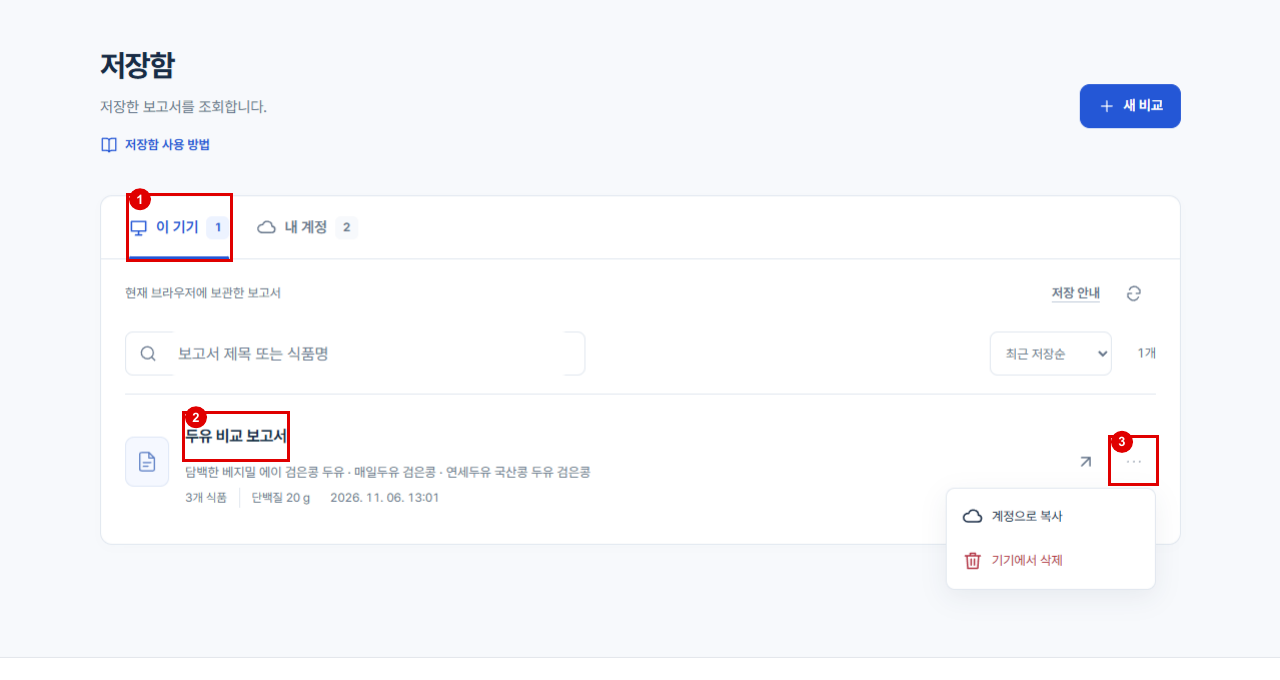
23기기 저장함
- ① 이 기기 탭에서 ② 보고서를 엽니다. ③ 복사·삭제 메뉴를 엽니다.
- 현재 브라우저에 저장된 자료만 표시합니다.
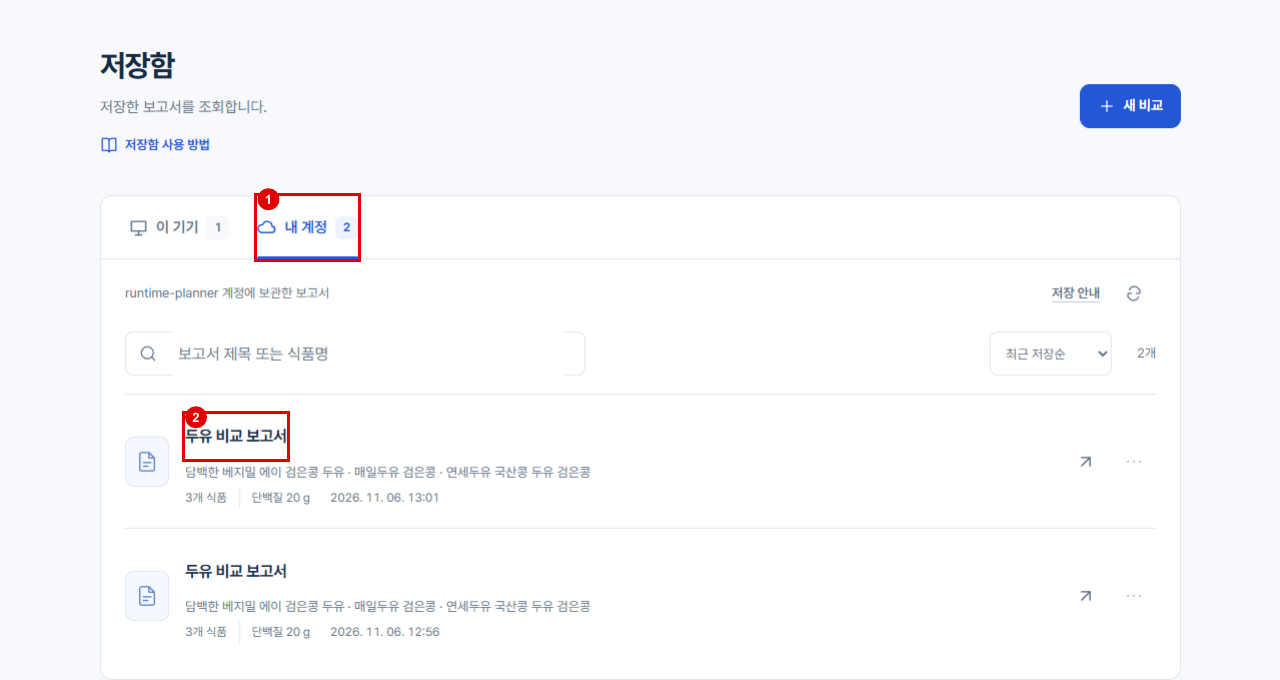
24계정 저장함
- ① 내 계정 탭에서 ② 보고서를 엽니다.
- 기기 자료는 계정으로 복사할 때만 전송됩니다.
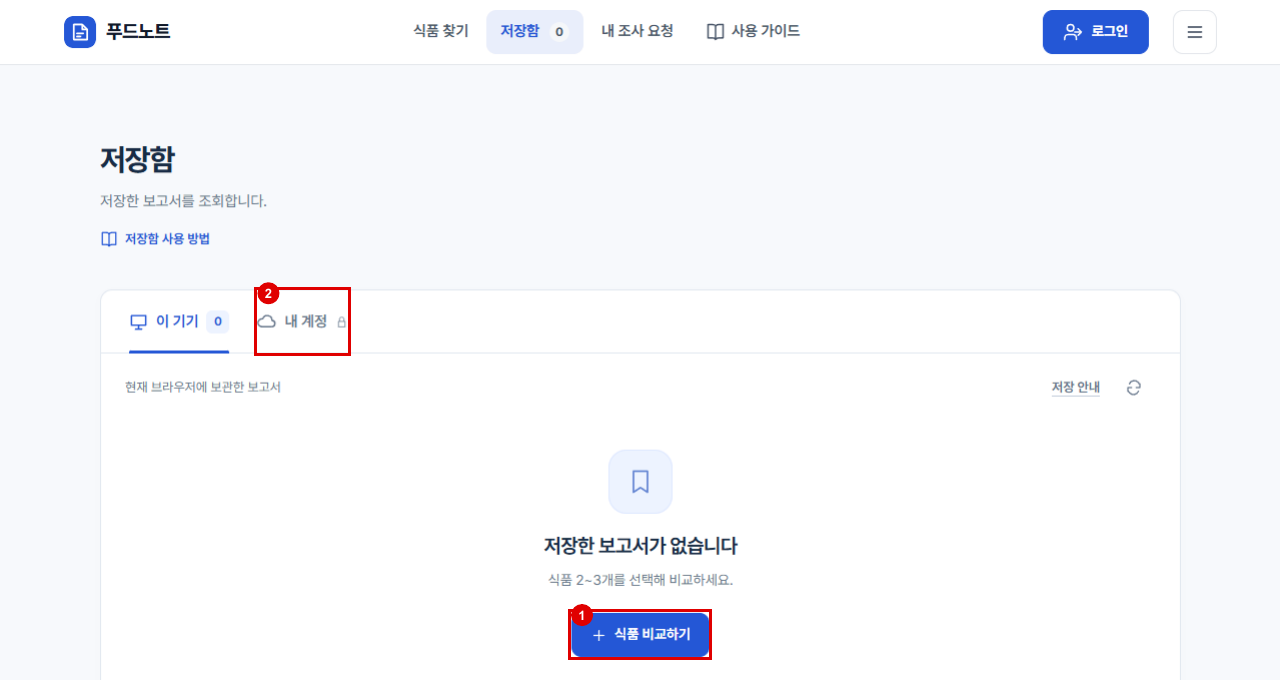
25저장함 초기 화면
- ① 식품을 선택해 비교하거나 ② 계정 저장함을 확인합니다.
- 저장한 보고서가 없을 때 표시되는 화면입니다.
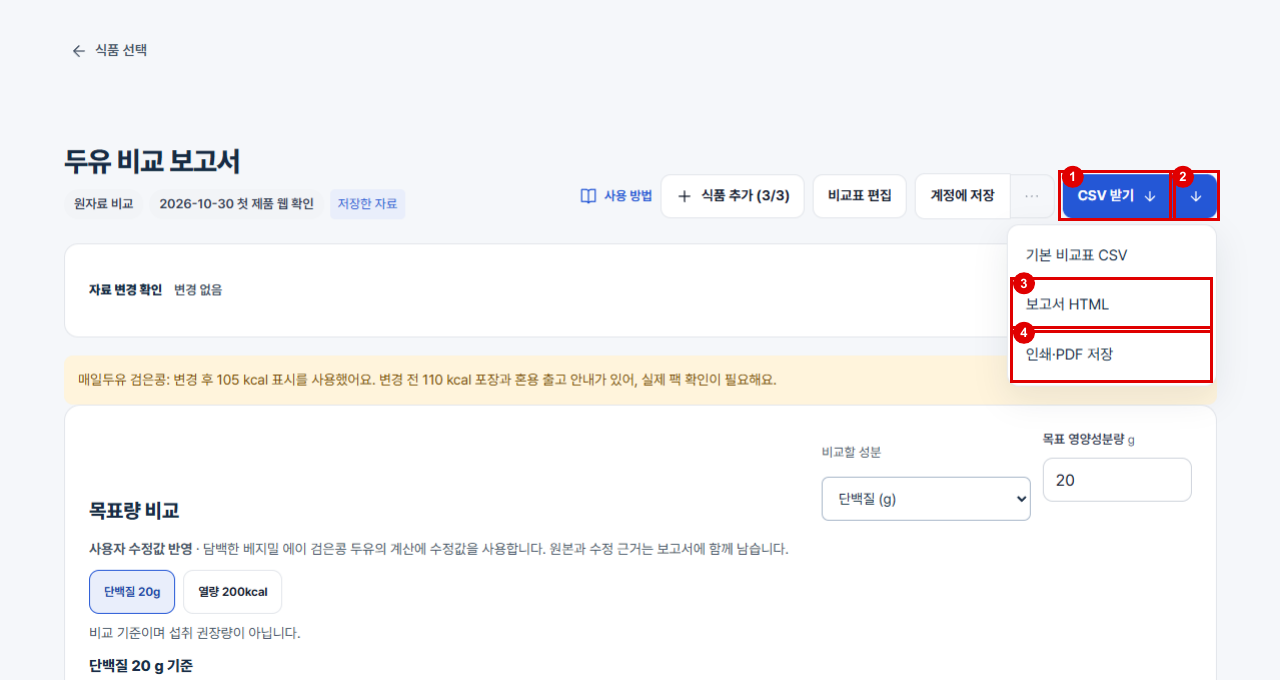
26파일 받기
- ① CSV를 받거나 ② 파일 형식 메뉴를 엽니다.
- ③ HTML로 받거나 ④ 인쇄 창에서 PDF로 저장합니다.
로그인과 계정
이메일 인증 기능의 이용 가능 여부는 로그인 화면에서 확인하세요.
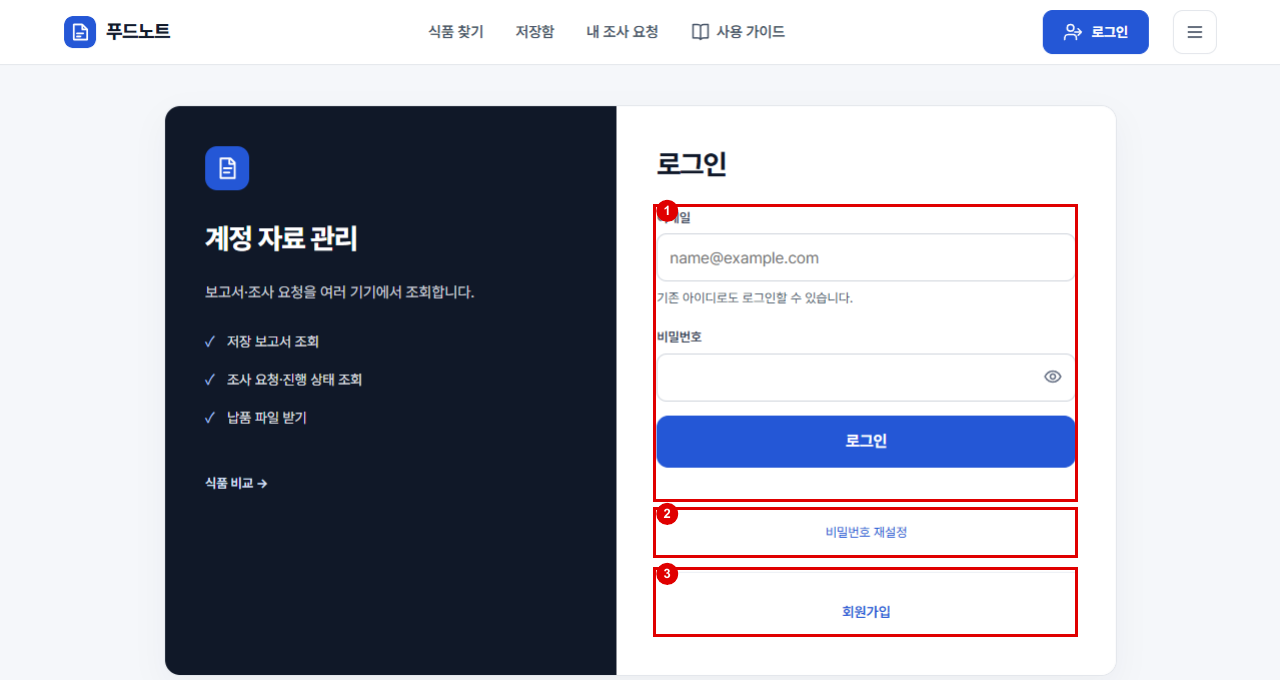
27이메일 로그인
- ① 이메일·비밀번호를 입력해 로그인합니다. ② 비밀번호를 재설정합니다.
- ③ 회원가입을 시작합니다. 기존 아이디도 사용할 수 있습니다.
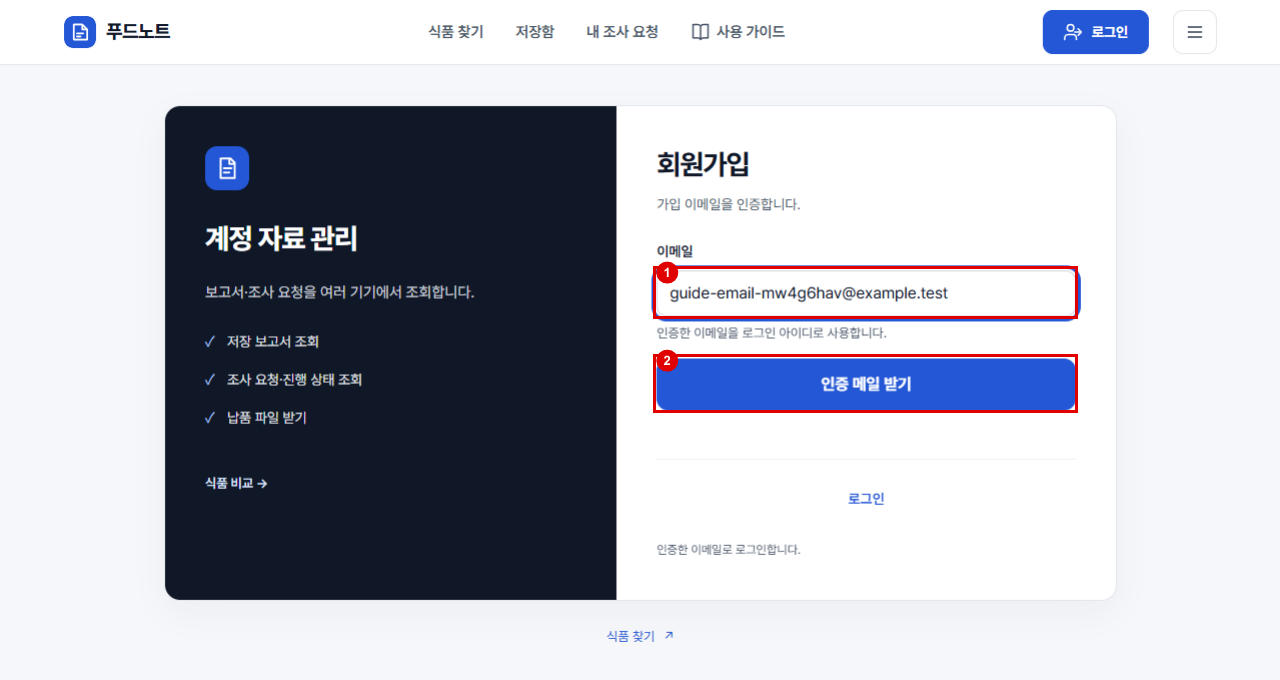
28회원가입
- ① 이메일을 입력하고 ② 인증 메일을 요청합니다.
- 인증한 이메일을 로그인 아이디로 사용합니다.
29이메일 인증
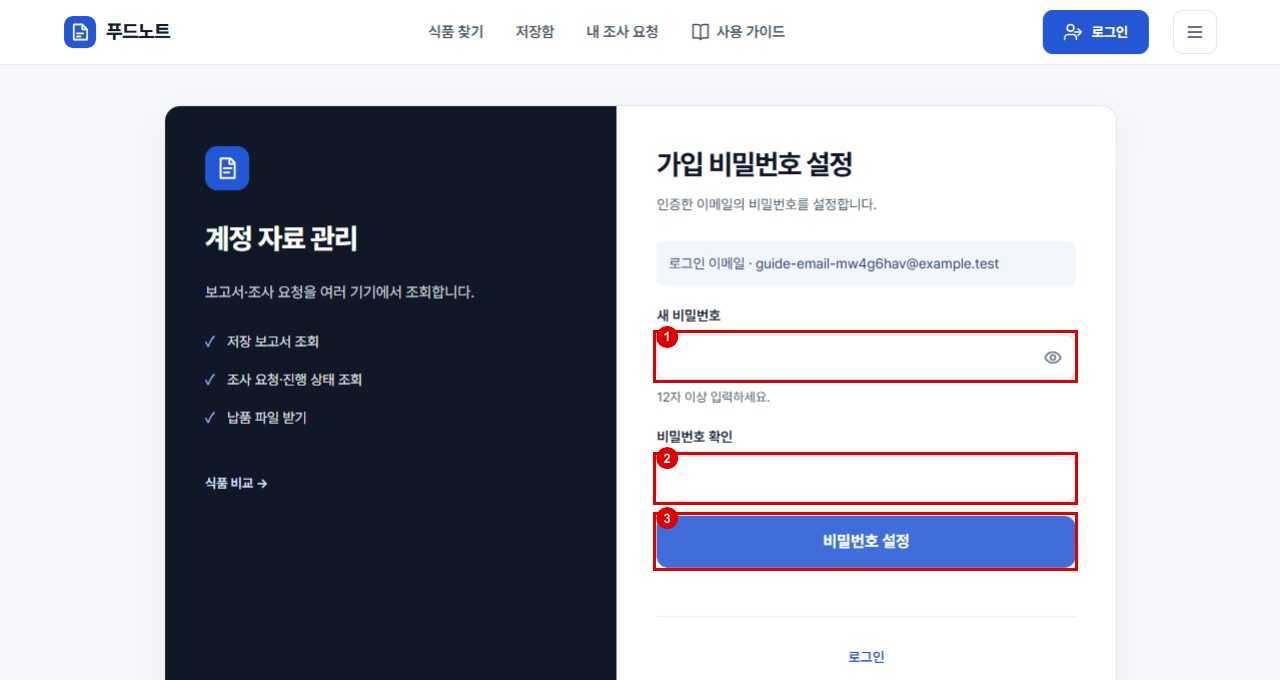
- 인증 메일의 링크에서 ① 비밀번호와 ② 확인을 입력합니다.
- ③ 비밀번호 설정으로 가입을 완료합니다.
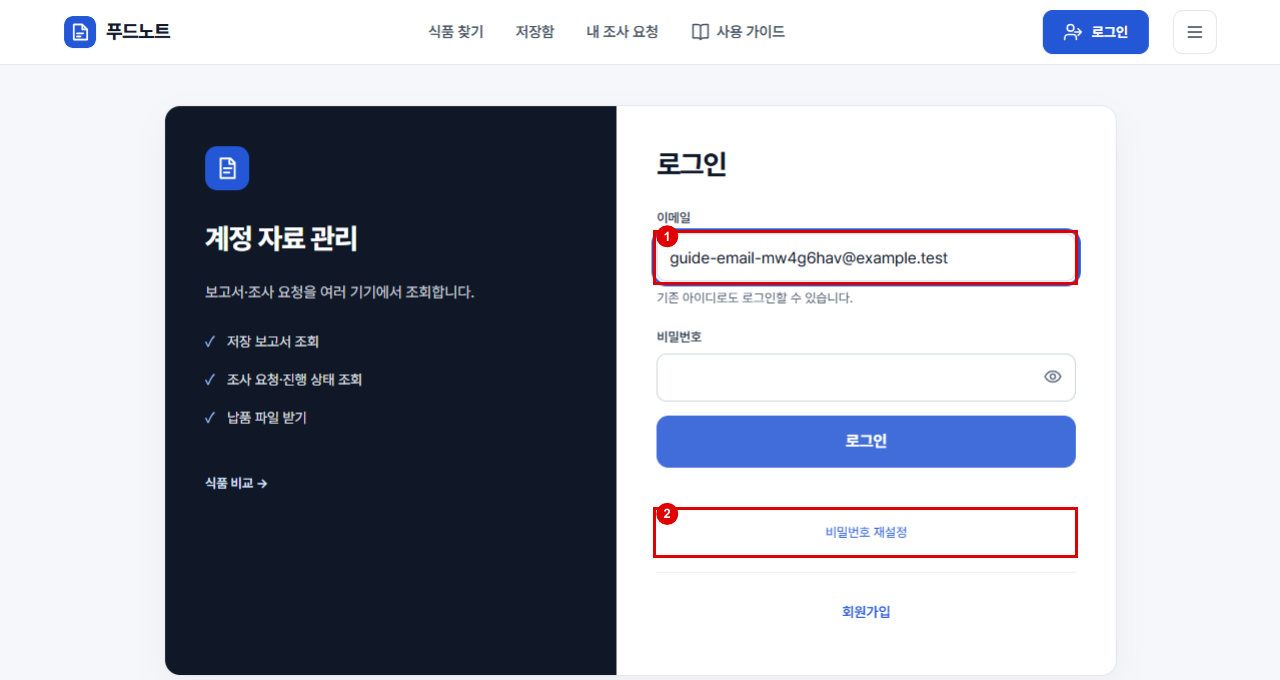
30로그인 이메일
- ① 가입한 이메일로 로그인합니다. ② 비밀번호 재설정으로 이동합니다.
- 별도 아이디 찾기는 필요하지 않습니다.
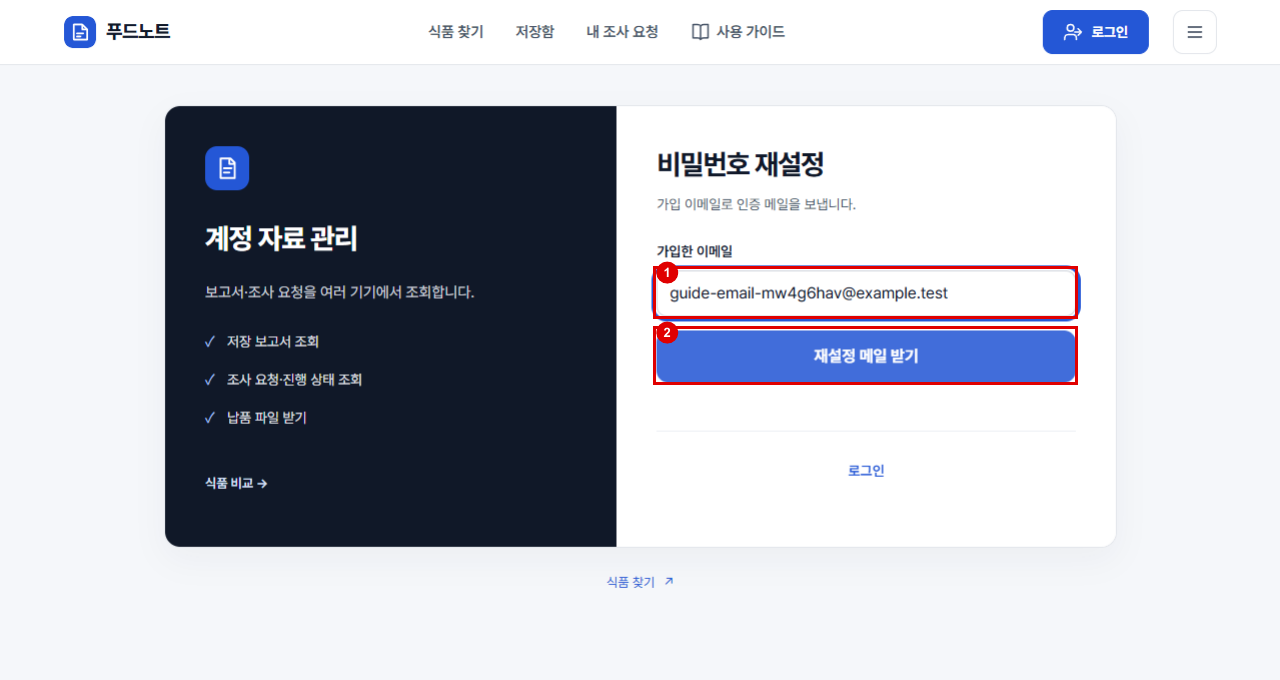
31비밀번호 재설정 요청
- ① 가입한 이메일을 입력하고 ② 재설정 메일을 요청합니다.
- 인증 링크는 15분 동안 한 번 사용할 수 있습니다.
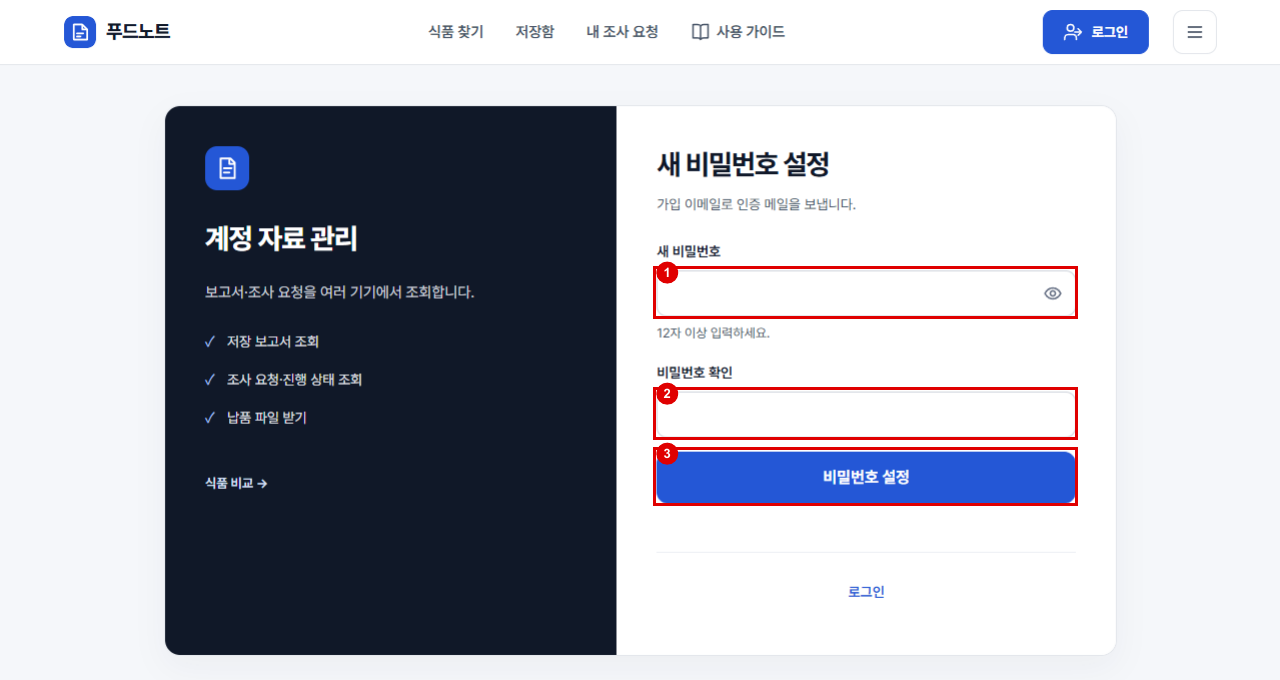
32새 비밀번호 설정
- ① 새 비밀번호와 ② 확인을 입력하고 ③ 설정합니다.
- 기존 로그인은 만료됩니다. 새 비밀번호로 로그인하세요.
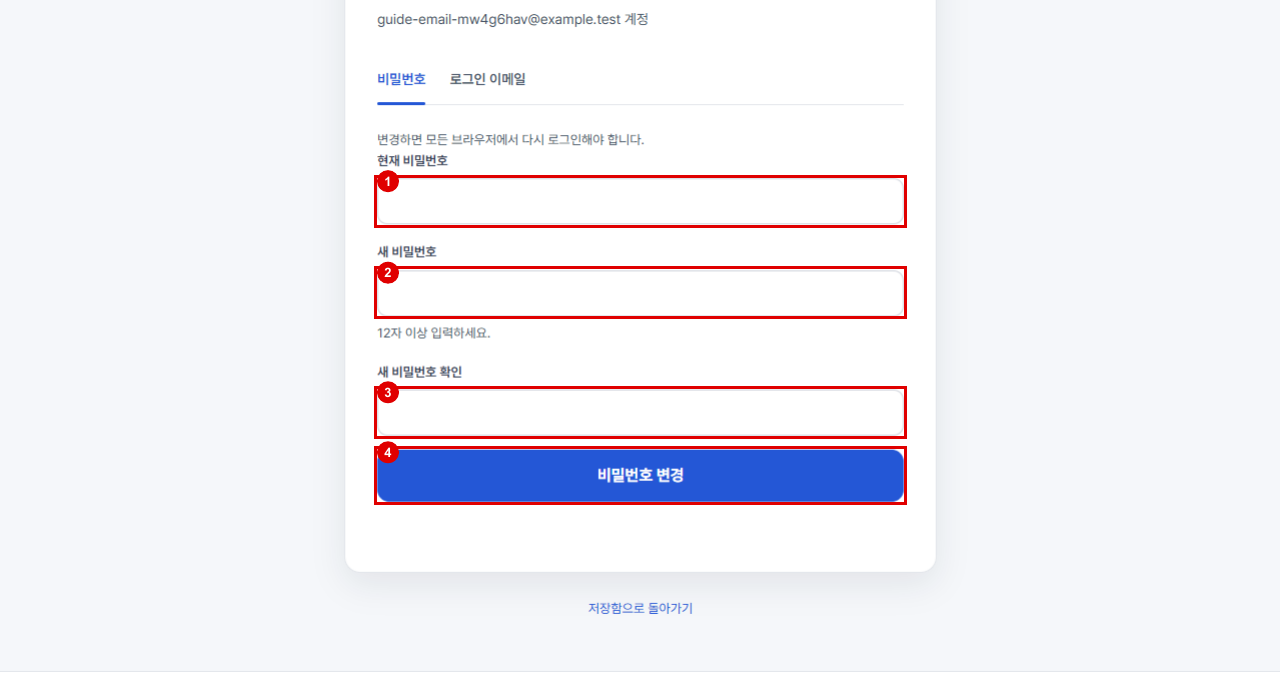
33계정 비밀번호 변경
- ① 현재·② 새 비밀번호와 ③ 확인을 입력합니다.
- ④ 변경하면 모든 브라우저에서 다시 로그인해야 합니다.
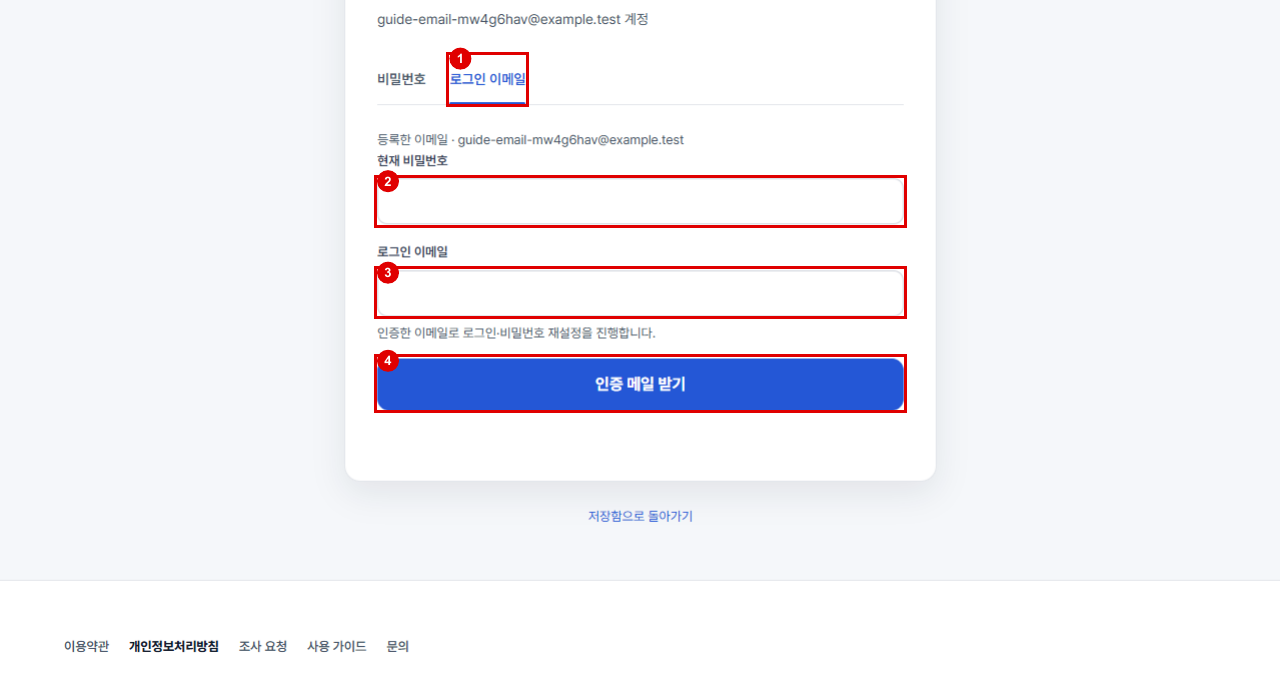
34로그인 이메일 변경
- ① 로그인 이메일에서 ② 현재 비밀번호·③ 새 이메일을 입력합니다.
- ④ 인증 메일을 요청합니다. 계정 자료는 유지됩니다.
조사 요청과 납품
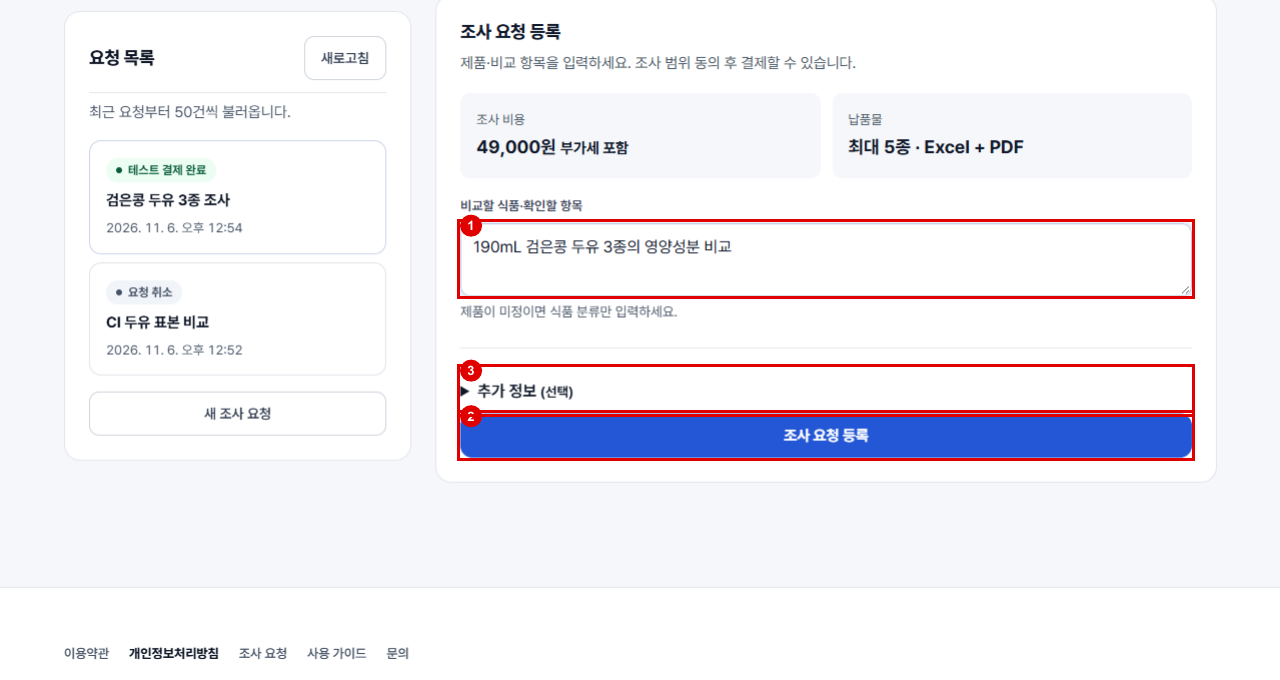
35조사 요청 등록
- ① 비교할 식품·항목을 입력하고 ② 요청을 등록합니다.
- ③ 추가 정보는 선택입니다. 등록만으로 동의·결제가 실행되지 않습니다.
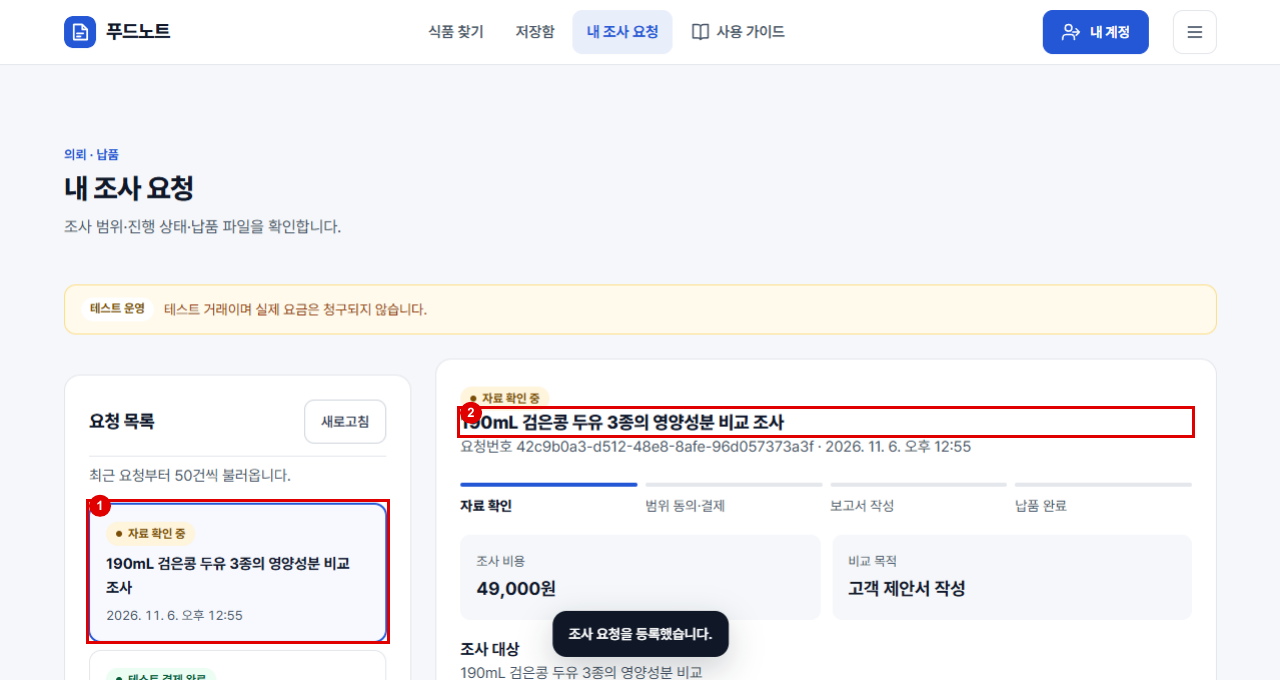
36진행 상태 조회
- ① 요청을 선택하고 ② 진행 상태를 확인합니다.
- 조사 범위·납품 파일·진행 기록을 조회합니다.
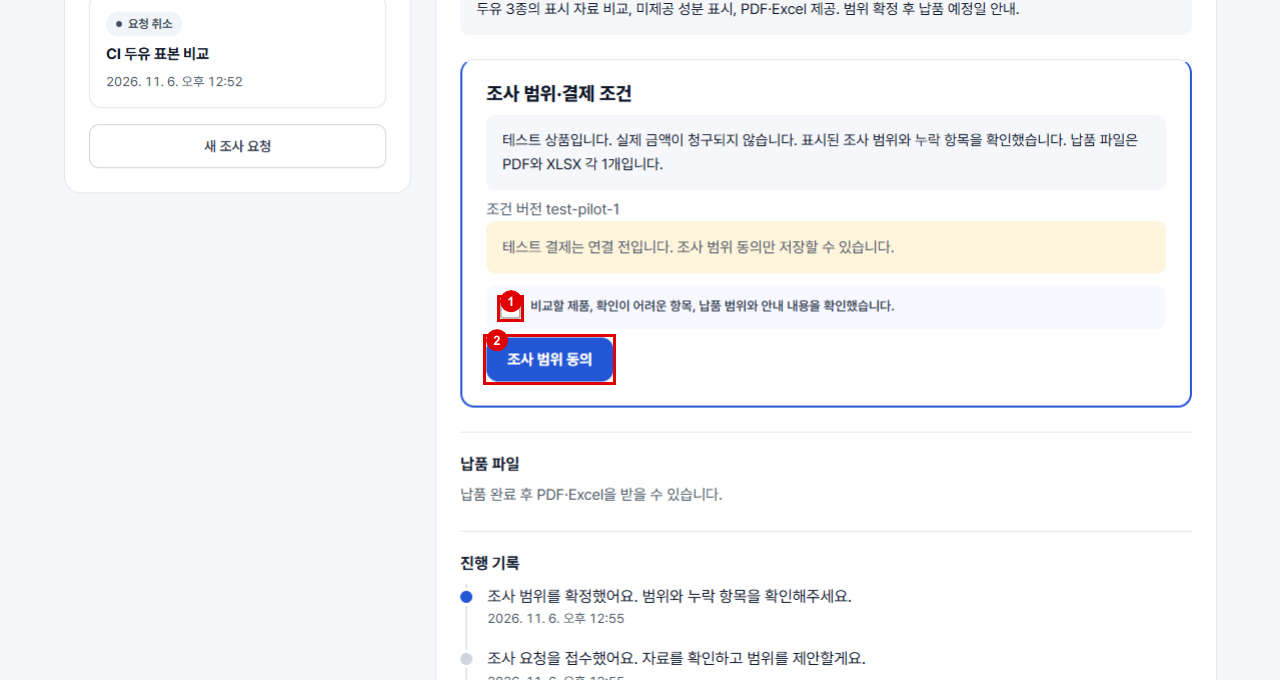
37조사 범위 동의
- 조사 범위를 읽고 ① 확인란을 선택한 뒤 ② 동의합니다.
- 동의와 결제는 별도 절차입니다.
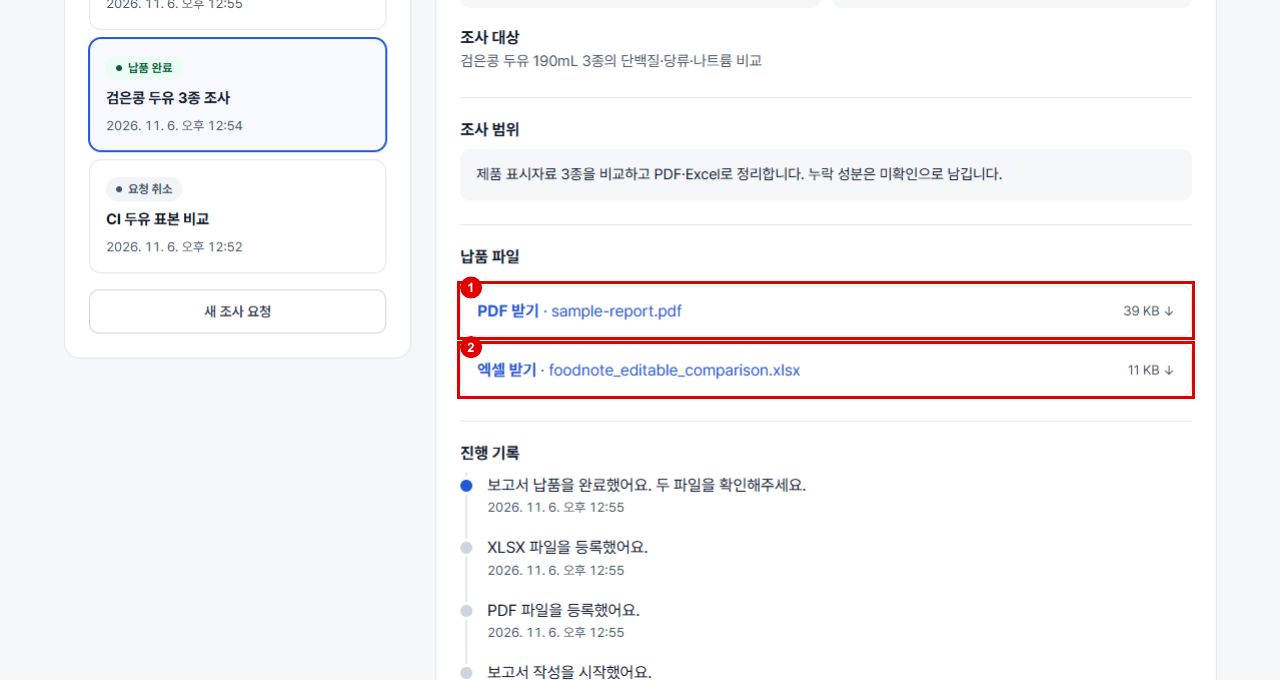
38납품 파일 받기
- ① PDF와 ② Excel을 받습니다.
- 본인 계정에 납품된 파일만 받을 수 있습니다.
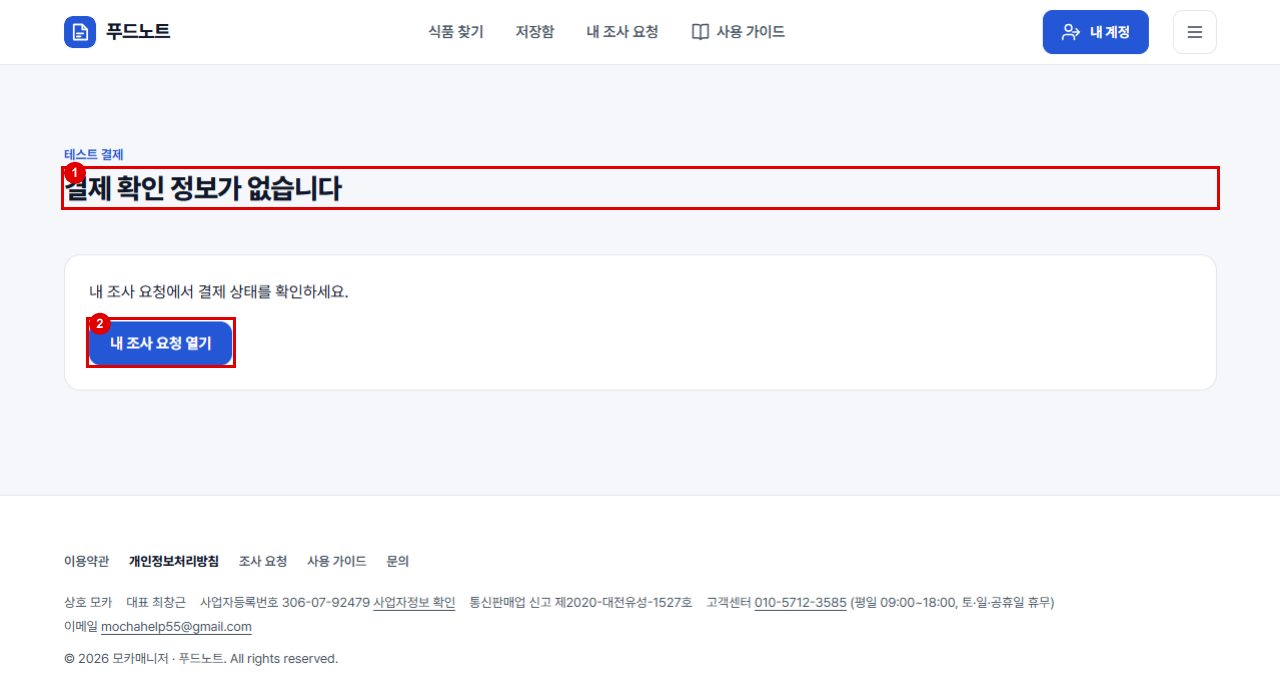
39결제 확인 정보 없음
- ① 결제 확인 정보가 없다는 안내를 확인합니다. ② 내 조사 요청을 엽니다.
- 이 안내만으로 승인 여부를 판단하지 마세요.
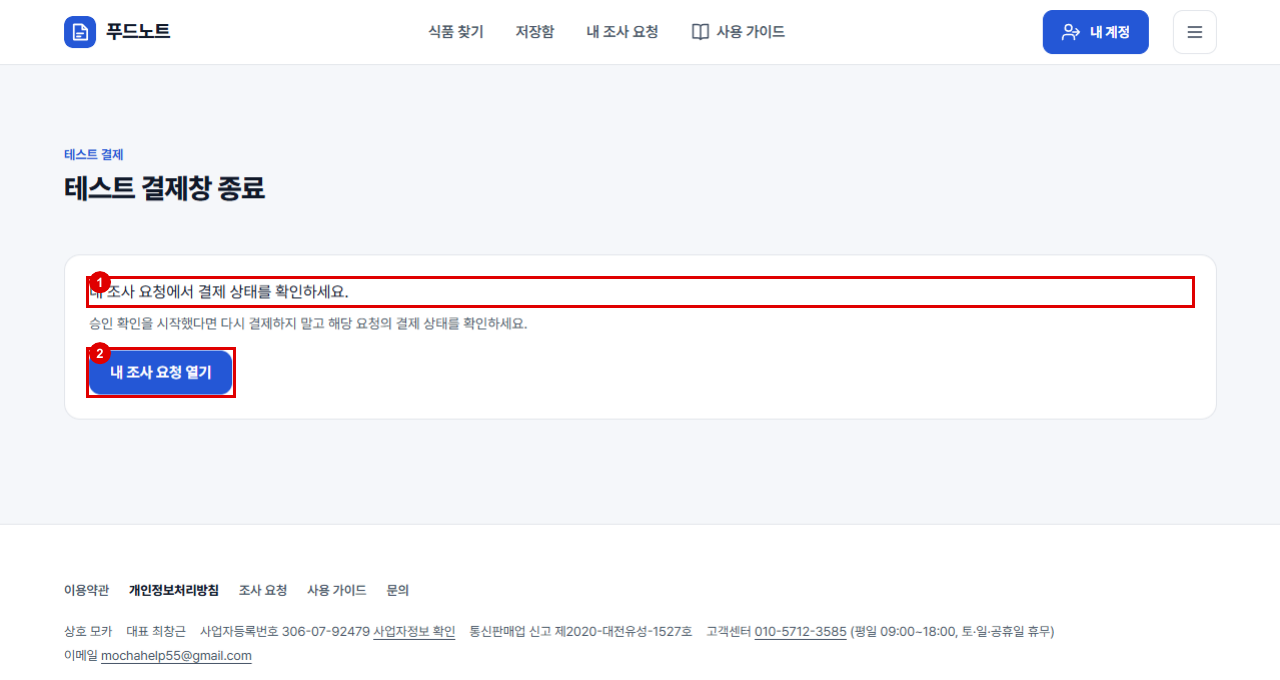
40결제창 종료 후 확인
- ① 결제 안내를 읽고 ② 내 조사 요청에서 상태를 확인합니다.
- 다시 결제하기 전에 기존 요청의 승인 상태를 확인하세요.
찾는 설명이 없어요. 다른 기능 이름으로 검색해 보세요.
화면의 계정·가격·목표는 안내용 자료입니다. 가격과 목표는 직접 입력하며 실제 결제나 외부 메일을 보내 촬영하지 않았습니다.
계산 근거·참고자료 104개 · 초록과 관련 장·절의 검토 범위를 함께 표시했습니다.
가이드 6.4 · 2026-11-09